Можна створювати власні настроювані фігури та додавати їх до колекції трафаретів " Уподобання" або іншої колекції, яку можна редагувати. Після цього фігура стане зразком фігури. Створені вами колекції трафаретів «Обране » та настроювані трафарети доступні для редагування. колекції трафаретів, що надаються із шаблонами Visio, не є такими.
Докладні відомості про створення настроюваної фігури див. в статті "Креслення ліній і фігур за допомогою засобів "Олівець", "Лінія", "Дуга" або "Полілінія". Докладні відомості про створення настроюваних трафаретів див. в статті "Створення, збереження, обмін настроюваними трафаретами".
Якщо перетягнути зразок фігури на сторінку креслення, буде створено копію (або екземпляр) цього зразка. Сам зразок залишається в колекції трафаретів, і його можна неодноразово використовувати, щоб створювати нові копії зразка на сторінках креслень.
Створення зразка фігури й додавання його до колекції трафаретів
Відкрийте колекцію трафаретів Уподобання або створену настроювану колекцію.
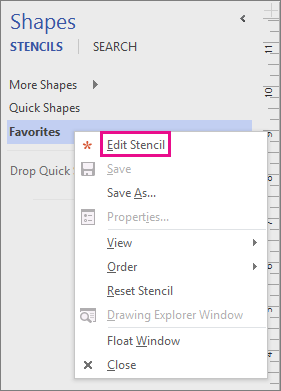
Щоб відкрити колекцію Уподобання, у вікні Фігури клацніть елемент Додаткові фігури, наведіть вказівник на елемент Мої фігури, а потім виберіть пункт Уподобання.Якщо колекцію трафаретів не можна редагувати, клацніть її заголовок правою кнопкою миші та виберіть команду Редагувати трафарет.
Піктограма зірочки
 відображається в рядку заголовка, де вказано, що колекцію трафаретів можна редагувати.
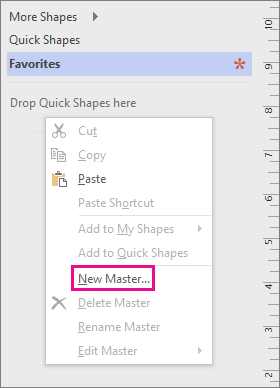
Клацніть правою кнопкою миші вікно колекції трафаретів і виберіть команду Створити зразок.
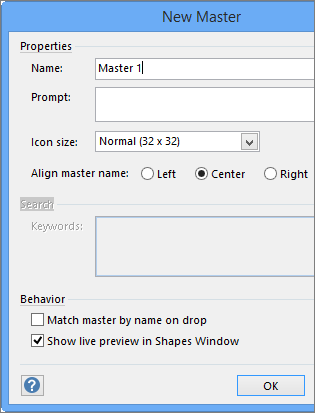
У вікні Створити зразок введіть ім’я та настройте інші параметри для фігури, а потім натисніть кнопку OK.
У колекції трафаретів з’явиться пуста піктограма фігури.
Клацніть піктограму нової фігури правою кнопкою миші, наведіть вказівник на пункт Змінити зразок, а потім виберіть команду Змінити фігуру зразка.
Створіть фігуру, використовуючи інструменти для креслення або фігури з інших колекцій трафаретів чи вставивши об’єкт з іншої програми.
Закрийте вікно для креслення фігури та натисніть кнопку Так, щоб оновити зразок фігури.
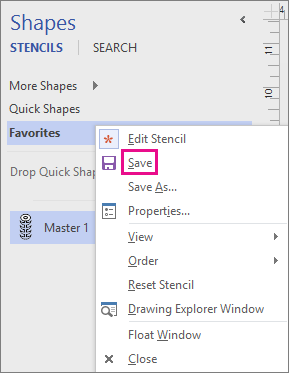
Клацніть правою кнопкою миші рядок заголовка колекції трафаретів і виберіть команду Зберегти, щоб зберегти зміни.