

Ви можете створити схему класу UML, щоб відобразити статичне подання класів системи, їхніх атрибутів і методів, а також зв'язків між об'єктами. З нею можна отримати загальне уявлення про програму.
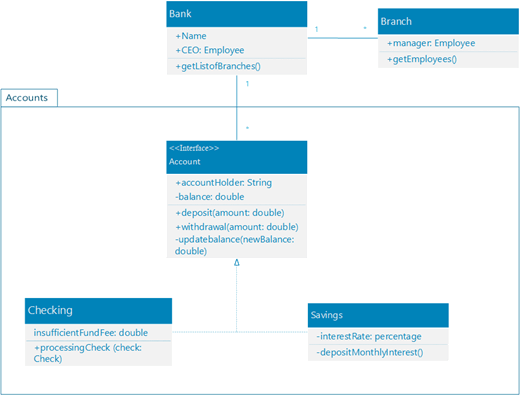
Коли ви створюєте нову схему класу, відображається колекція трафаретів класу UML із фігурами, які відповідають стандарту UML 2.5.
(У випусках Visio для професіоналів передбачено підтримку схеми класу UML і колекції трафаретів, а у випусках Standard – ні.)
- Запуск програми «Visio». Якщо файл уже відкрито, натисніть кнопку "Створити файл>".
- У полі пошуку введіть
UML class. - Виберіть схему класу UML .
- У діалоговому вікні виберіть пустий шаблон або одну з трьох початкових схем. (Опис кожного з них відображається праворуч, якщо його вибрати.) Потім виберіть метричні або американські одиниці вимірювання.
- Натисніть Створити.
- Відкриється схема. Поруч зі схемою має відкритися вікно Фігури. Якщо це не так, перейдіть до подання>областей завдань і переконайтеся, що вибрано фігури . Якщо це не допомогло, натисніть кнопку " Розгорнути вікно фігур" ліворуч.
- На вкладці Подання встановіть прапорець Точки з’єднання. Якщо вибрати цей параметр, точки з'єднання з'являтимуться, коли ви з'єднуватимете фігури.
- Перетягніть фігури, які потрібно додати до схеми, з вікна Фігури на сторінку. Щоб змінити текстові підписи, двічі клацніть їх.
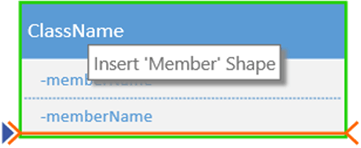
- Щоб додати більше учасників до фігури класу, переліку або інтерфейсу, перетягніть фігуру елемента з панелі фігур на відповідну фігуру. Ви також можете додати нового учасника, клацнувши правою кнопкою миші існуючого учасника та вибравши параметр, щоб вставити учасника.
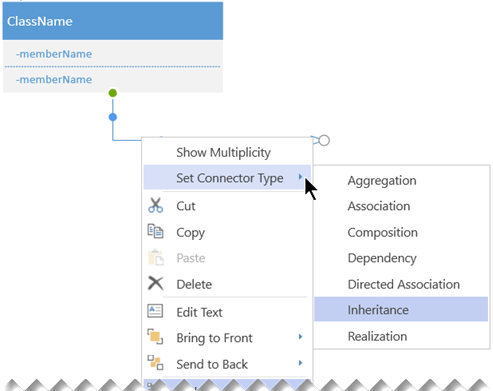
- З'єднайте дві фігури сполучними лініями UML, щоб відобразити зв'язки між фігурами. Щоб змінити типи зв'язків, клацніть сполучну лінію правою кнопкою миші. У меню Set Connector Type (Установити тип сполучної лінії ) виберіть потрібний зв'язок.
- Щоб змінити розмір фігури класу, переліку або інтерфейсу, клацніть її заголовок, щоб виділити, а потім перемістіть жовту керівну точку (на правому краю фігури) ліворуч або праворуч, щоб зменшити чи збільшити ширину фігури.
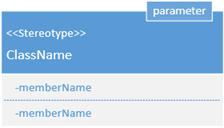
- Додавайте поля параметрів і стереотипів до фігур класів: виберіть фігуру, клацніть правою кнопкою миші та виберіть відповідний параметр у контекстному меню.
Поради зі створення схеми класу
- Визначте кожен елемент і його зв'язки.
- Чітко визначте, за що відповідає кожен клас.
- Не включайте в схему непотрібні властивості, які можуть її надто ускладнити.
Позначення класу
| Символ | Значення |
|---|---|
| - | Атрибут або операція приватні. |
| + | Атрибут або операція загальнодоступні. |