
Фігури можуть містити дані, наприклад кроки процесу, дати початку або завершення, витрати, частини обладнання тощо. Такі графічні об'єкти, як числа, піктограми, кольори, позначки та смуги перебігу, полегшують пошук і порівняння деяких типів даних.
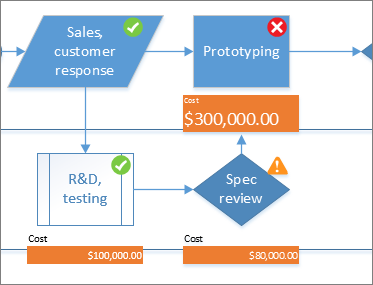
Клацніть фігуру, до якої потрібно застосувати рисунок, пов'язаний із даними, а потім клацніть>> Рисунок, пов'язаний із даними, у розділі Доступні рисунки, пов'язані з даними, виберіть потрібний тип рисунка, пов'язаний із даними.
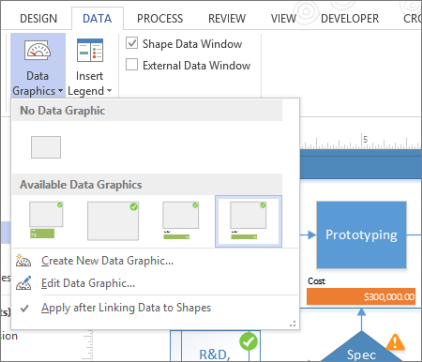
Якщо в колекції Наявні рисунки, пов'язаних із даними, немає потрібного типу графіки, натисніть кнопку Створити новий рисунок, пов'язаний із даними , щоб переглянути додаткові параметри.
- Клацніть фігуру, для якої потрібно створити рисунок, пов'язаний із даними, а потім виберіть пунктРисунок, пов'язаний із даними відображення даних>>, а потім натисніть кнопку Створити новий рисунок, пов'язаний із даними.
- У діалоговому вікні Новий рисунок, пов'язаний із даними натисніть кнопку Створити елемент.

- У діалоговому вікні Створити елемент у розділі Відображення в списку Поле даних виберіть поле даних, яке потрібно представити.
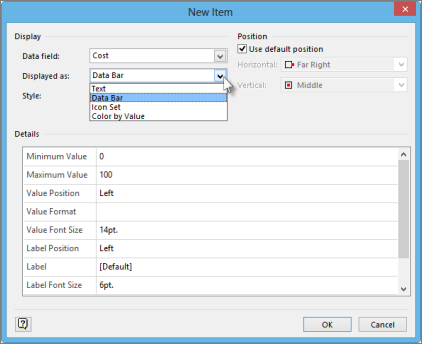
- У списку Відображено як виберіть форму подання: Текст, Гістограма, Набір піктограм або Колір за значенням.
- Заповніть відомості про тип графічного об'єкта.
Змінення наявного рисунка, пов'язаний із даними
Клацніть правою кнопкою миші фігуру, яка містить рисунок, пов'язаний із даними, який потрібно змінити, і наведіть вказівник миші на пункт Дані та виберіть команду Редагувати рисунок, пов'язаний із даними.
У діалоговому вікні Редагування рисунка, пов'язаний із даними , внесіть потрібні зміни.
- Щоб змінити поле даних, яке представляє рисунок, у стовпці Поле даних виберіть інше поле даних для цього елемента.
- Щоб змінити колір, параметри, шрифт, формат або тип графічного об'єкта, що відображається, у стовпці Відображено як виберіть елемент, який потрібно змінити, і натисніть кнопку Редагувати елемент. У діалоговому вікні Редагування елемента в розділі Відображення в списку Відображено як виберіть потрібний тип графіки.
- Щоб змінити розташування графічного елемента, пов'язаний із даними, відносно фігури, у стовпці Відображено як виберіть елемент, який потрібно змінити, і натисніть кнопку Редагувати елемент. У діалоговому вікні Редагування елемента в розділі Розташування виберіть потрібне розташування.
Якщо потрібно застосувати зміни до всіх фігур, які містять однаковий рисунок, пов'язаний із даними, у розділі Застосувати зміни до виберіть параметр Усі фігури з цим рисунком, пов'язаний із даними .
Якщо потрібно застосувати зміни лише до вибраних фігур, у розділі Застосувати зміни до виберіть параметр Лише вибрані фігури .
Видалення рисунка, пов'язаний із даними, з фігури
- Клацніть фігури, з яких потрібно видалити рисунок, пов'язаний із даними.
- На вкладці Дані в групі Відображення даних натисніть кнопку Рисунки, пов'язаних із даними, а потім виберіть Без рисунка, пов'язаних із даними.