
Коли ви знайдете колекції трафаретів в Інтернеті та завантажите їх, програма Visio збереже їх у папці "Мої фігури ". Саме там ви зможете знайти їх, коли будете готові використати у своїх схемах.
- Коли ви завантажуєте колекцію трафаретів і на панелі сповіщень пропонується відкрити або зберегти файл, клацніть стрілку поруч із пунктом «Зберегти» та виберіть команду «Зберегти як».

- У вікні "Збереження документа" введіть ім'я файлу, якщо потрібно, а потім збережіть його в папці "Мої фігури ", розташованій у стандартній папці "Документи" ("Мої документи " або " Документи", залежно від версії ОС Windows).
- Знайдіть нову колекцію трафаретів у програмі Visio у вікні "Фігури ".
Клацніть більше фігур Мої > фігури>Упорядкуйте мої фігури. Після цього ви зможете перейти до папки, де збережено трафарети, і відкрити її. Нова колекція трафаретів приєднається до списку колекцій трафаретів у вікні "Фігури ".

Коли ви зберігаєте креслення, колекції трафаретів, які ви побачите у списку трафаретів вікна "Фігури ", будуть там наступного разу, коли ви відкриєте креслення.
Відомості про те, як зробити завантажену колекцію трафаретів частиною шаблону, див. в статті Додавання колекції трафаретів до шаблону.
Збереження нової фігури в колекції трафаретів
Фігури не можна завантажувати окремо, вони мають бути частиною колекції трафаретів. Але будь-яку фігуру можна скопіювати до колекції трафаретів у бібліотеці трафаретів "Мої фігури ".
Клацніть фігуру правою кнопкою миші, наведіть вказівник на пункт Додати до моїх фігур і виберіть колекцію трафаретів, до якої потрібно її додати.
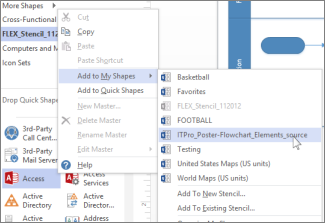
Щоб створити нову колекцію трафаретів із цією фігурою, як першим вмістом, натисніть кнопку Додати до нового трафарету.
Порада.
Нові фігури не можна додавати до вбудованих колекцій трафаретів Visio, але можна скопіювати вбудовану колекцію трафаретів і додати фігури до цієї копії. Докладні відомості про створення та створення колекцій трафаретів див. в статті "Створення, збереження та обмін настроюваними трафаретами".