
Створивши у програмі Visio організаційну діаграму (організаційну діаграму), ви можете перевпорядкувати фігури кількома способами. Наприклад, можна розташувати фігури далі одна від одної, приховати підлеглі або змінити макет фігур.
Змінення макета фігур
За допомогою команди " Упорядкувати підлеглі" можна вибрати макет для кожної структури звітування. Наприклад, можна зробити так, щоб керівники відображалися вгорі, керівники – горизонтально внизу, а підлеглі посади – вертикально під керівниками, як показано на рисунку нижче.
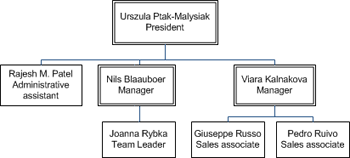
- Відкрийте організаційну діаграму, що містить фігури, які потрібно впорядкувати.
- Клацніть фігуру правою кнопкою миші та виберіть "Підлеглі>","Упорядкувати підлеглих".
- Виберіть будь-який із варіантів макета та натисніть кнопку ОК.
Відображення та приховання підлеглих
- Клацніть верхню фігуру фігури, яку потрібно відобразити або приховати.
- На вкладці "Організаційна діаграма " в групі "Упорядкувати " натисніть кнопку "Відобразити/приховати підлеглих".
Усі підлеглі та будь-які фігури під ними відображаються або приховуються.
Змінення інтервалу між фігурами
Фігури можна наблизити або розкласти.
- Щоб збільшити або зменшити інтервал, на вкладці "Організаційна діаграма" клацніть піктограму "+" або "–" у розділі "Інтервал".
- Щоб указати настроювані значення інтервалів, перейдіть на вкладку " Організаційна діаграма " та в групі "Упорядкування " клацніть запускач діалогових вікон. У діалоговому вікні "Інтервал" перейдіть на вкладку "Настроюваний", а потім натисніть кнопку "Значення ", щоб точніше вказати інтервал.
Автоматичне розташування фігур
Якщо ви хочете, щоб програма Visio вибрала найкращий макет для фігур, виберіть команду " Повторно розмітити макет".
Примітка.
Команда « Повторно розмітити » зберігає всі застосовані параметри макета (наприклад, «Вертикальний макет»), а потім упорядковує слайди найкращим чином, не змінюючи ці параметри.
- Відкрийте сторінку з організаційною діаграмою, яку потрібно структурувати.
- На вкладці "Організаційна діаграма " натисніть кнопку "Змінити структуру".