
Щоб запобігти редагуванню креслень, радимо заборонити вибирати фігури Visio та змінювати їхні атрибути (наприклад, ширину або висоту).
Захист фігури потребує відображення вкладки "Розробник ". За замовчуванням цю вкладку приховано.
Активація вкладки "Розробник"
- Перейдіть на вкладку Файл і виберіть Параметри.
- Клацніть Додатково, перейдіть до розділу Загальні.
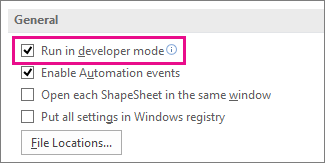
- Виберіть пункт "Запустити в режимі розробника" та натисніть кнопку "OK".
Запобігання змінам атрибутів фігури або дозвіл на них
Виділіть фігуру на кресленні.
На вкладці Розробник у групі Макет фігури натисніть кнопку Захист.

Оберіть атрибут фігури, який потрібно зберегти, або видаліть прапорець атрибута, який потрібно розблокувати, і клацніть OK.
Примітка.
Якщо рукописну фігуру можна виділити, щоб редагувати (використовуючи одне з доступних пер), можна додавати до неї та видаляти з неї розчерки пера, навіть якщо в діалоговому вікні "Захист" виділено різні атрибути фігури. Щоб заборонити будь-які зміни рукописної фігури, зафіксуйте її від виділення.
Блокування фігур від вибору та їх розблокування
Виділіть фігуру або фігури, які потрібно захистити.
На вкладці Розробник у групі Макет фігури натисніть кнопку Захист. У програмі Visio відкриється діалогове вікно "Захист".
Примітка.
Докладні відомості про всі параметри в цьому діалоговому вікні див. в статті "Захист".
Установіть прапорець " Від" і двічі натисніть кнопку "OK ".

На вкладці "Розробник " у групі "Відобразити/приховати " встановіть прапорець "Провідник креслень ".

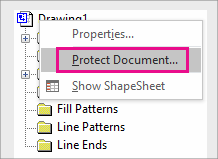
У вікні Провідник креслень клацніть правою кнопкою миші ім’я креслення, і оберіть пункт Захистити документ.
Під Захистити оберіть Фігури та клацніть OK.

Щоб знову дозволити виділяти фігури, виконайте описані вище кроки, але зніміть прапорець "Фігури" та натисніть кнопку "OK".