
За допомогою функції " Виправлення " на вкладці "Рецензування " у програмі Visio можна легко пропонувати та переглядати виправлення.

У цій статті
Початок або зупинення відстеження виправлень
Відображення або приховання виправлень
Про розмітку
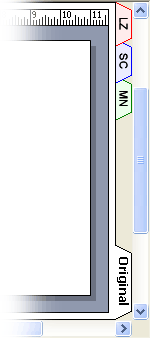
Якщо функцію відстеження виправлень активовано, фігури, рукописні фігури та примітки, які ви або ваші рецензенти додаєте, відстежуються в окремих шарах виправлень без змінення вихідного креслення. Як показано на ілюстрації нижче, кожному користувачу автоматично призначається окремий колір і вкладка. Переглядаючи креслення, можна побачити всі зміни відразу.
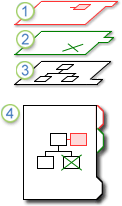
1. Цей шар містить усі виправлення, створені одним рецензентом.
2. Цей шар містить виправлення, зроблені другим рецензентом.
3. Вихідний малюнок залишається недоторканим.
4. Переглядаючи креслення, можна побачити кожен шар виправлення та вихідне креслення.
Кожному рецензенту можна надати окремий примірник креслення або надати доступ до вихідного креслення групі рецензентів, зберігши креслення в мережевій папці або опублікувавши його на сайті інтрамережі. Використання мережевої папки, сайту інтрамережі або іншого доступного центрального розташування дає змогу записати всі виправлення рецензентів в одному файлі.
Примітка.
- Фігури відображаються на накладанні виправлень у кольорі, призначеному для цього накладання. Якщо рецензент застосує до фігури колір тексту, заливки або лінії, ці кольори не відображатимуться в накладанні виправлень.
- Примітки не можна друкувати.
- Виправлення не відображаються на кресленні, збереженому як веб-сторінка.
Початок або зупинення відстеження виправлень
Для кожного рецензента, який відкриває креслення, коли активовано функцію відстеження виправлень , створюється накладання виправлень і призначається колір.
Примітка.
Щоб швидко дізнатися, чи активовано функцію відстеження виправлень, погляньте на текст у верхній частині області завдань "Перевірка". Якщо в тексті зазначено "Поточний рецензент", вихідне креслення захищено, і ви можете відстежувати виправлення. В іншому разі відстеження виправлень припиниться, і ви зможете внести зміни до вихідного креслення.
Початок відстеження виправлень уперше
- На вкладці "Рецензування " в групі "Виправлення " натисніть кнопку "Виправлення".
- Відкриється область завдань "Перевірка", і буде створено накладання виправлень.
Примітка.
Коли функцію відстеження виправлень активовано, зміни можна вносити лише в накладання виправлень. Щоб внести зміни до вихідного креслення, зупиніть відстеження виправлень, а потім перейдіть на вкладку "Вихідні".
Кнопка "Track Markup" (Відстеження виправлень) відсутня на стрічці
В останніх версіях Visio функція відстеження виправлень не відображається на стрічці, але її можна легко додати. Докладні відомості див. в статті "Де розташовано функцію відстеження розмітки?".
Повторно запустити відстеження виправлень
- В області завдань "Перевірка" натисніть кнопку "Виправлення".
- Текст у верхній частині області завдань зміниться на " Поточний рецензент", після чого ви зможете внести зміни до накладання виправлень.
Примітка.
Після перезапуску відстеження виправлень можна вносити зміни лише в накладання виправлень. Щоб внести зміни до вихідного креслення, зупиніть відстеження виправлень, а потім перейдіть на вкладку "Вихідні".
Припинення відстеження виправлень
- В області завдань "Перевірка" натисніть кнопку "Виправлення".
- Текст у верхній частині області завдань буде змінено Відстеження виправлень вимкнуто, і ви можете вносити зміни до вихідного креслення.
Відображення або приховання виправлень
Відкрийте область завдань " Перевірка ", якщо її ще не відкрито:
- На вкладці "Рецензування " в групі "Виправлення " натисніть кнопку "Рецензування".
Якщо відстеження виправлень зупинено, а в розділі "Показати накладання виправлень" немає імен рецензентів, на вкладці "Рецензування " натисніть кнопку "Показати виправлення".
У розділі "Показувати накладання виправлень" в області завдань "Перевірка" виконайте будь-які з таких дій:
- Щоб відобразити накладені виправлення для всіх рецензентів, натисніть кнопку Показати все.
- Щоб приховати накладання виправлень для всіх рецензентів, натисніть кнопку Приховати все.
- Щоб відобразити або приховати накладання виправлень для окремого рецензента, установіть або зніміть прапорець поруч з іменем рецензента.
Примітка.
Якщо функцію відстеження виправлень активовано, приховати власне накладання виправлень не можна.