Лінії сітки перетинають кожну сторінку креслення, як лінії на традиційному міліметровому папері. Сітка допомагає розташувати фігури на сторінці креслення. Можна ввімкнути прив'язування до сітки, щоб під час переміщення або створення фігур вони автоматично вирівнювалися за лініями сітки.
Відображення та приховання сітки
На вкладці " Подання " в групі "Відобразити " встановіть або зніміть прапорець "Сітка ".
Порада.
Сітка зазвичай не друкується, але її можна надрукувати: клацніть правою кнопкою миші вкладку сторінки, виберіть пункт Параметри сторінки та на вкладці Параметри друку встановіть прапорець Лінії сітки .
Змінення інтервалів і розміру сітки
У більшості шаблонів Microsoft Visio за замовчуванням використовується змінна сітка. Змінні лінії сітки змінюються в разі збільшення або зменшення креслення. Їх зручно використовувати, коли потрібно точно вирівняти фігури.
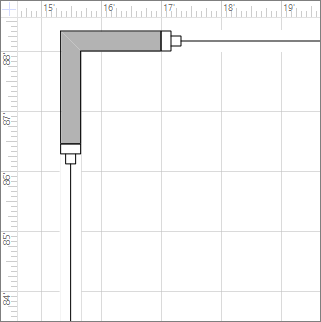
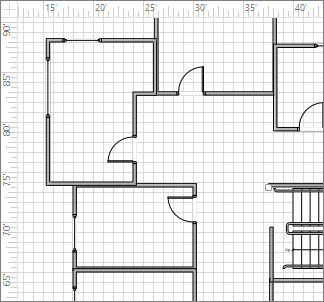
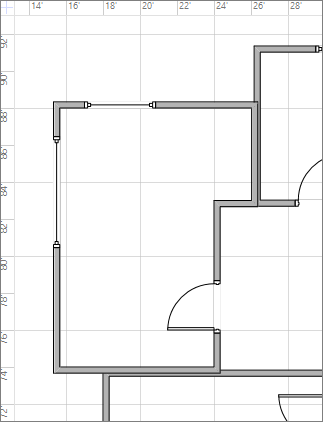
Наприклад, для цих ліній сітки встановлено значення "Звичайний", а в зменшеному вигляді вони відображаються на відстані 5 футів одна від одної.
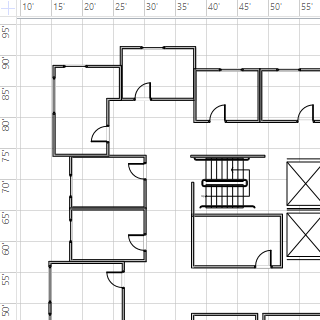
Однак під час збільшення подання вони відображаються на відстані 1 фут один від одного.
Для деяких креслень може допомогти фіксована сітка, тобто інтервали між лініями будуть однакові незалежно від масштабу. Наприклад, якщо сітка фіксована та мінімальний інтервал становить 1 фут, лінії сітки відображатимуть квадрати заввишки 1 фут незалежно від того, наскільки далеко збільшено масштаб подання креслення.
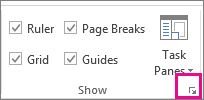
- На вкладці "Вигляд" клацніть запускач діалогового вікна " Відображення ".
- У діалоговому вікні "Лінійка" & "Сітка " в розділі " Сітка" у списку " Інтервали між лініями " виберіть пункт "Фіксовані". У поля "Мінімальний інтервал" введіть потрібну відстань між інтервалами. Фіксована сітка не працюватиме, якщо не ввести число в поле "Мінімальний інтервал".
Для сітки зі змінним інтервалом між лініями сітки в горизонтальному та вертикальному списках виберіть пункт "Вибраний", "Звичайний" або "Великий".
Fine – це найменший інтервал між лініями сітки.
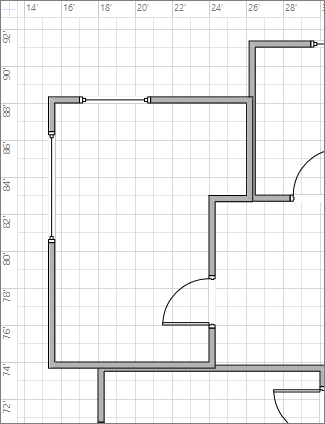
Грубий - найбільший.
Змінення походження сітки
Початок координат сітки встановлюється в тому самому розташуванні, що й нульова точка лінійки. Якщо перемістити нульову точку лінійки, переміщується також початок сітки. Проте початок координат сітки можна встановити незалежно від нульової точки лінійки.
- На вкладці " Вигляд " у групі "Відображення " клацніть запускач діалогового вікна " Лінійка" & "Сітка ".
- У розділі Координати сітки (горизонтальна) та y (вертикальна) для точок, з яких має починатися сітка, і натисніть кнопку OK.
Полегшення відображення кольору сітки
Хоча змінити колір ліній сітки в самій програмі Visio не можна, їх можна полегшити, увімкнувши режим високої контрастності у Windows.