
Додайте нотацію множинності до схеми UML у Visio, щоб визначити відношення кількості між об'єктами.
У цій статті
Установлення значення кратності
У програмі Visio в меню "Файл" натисніть кнопку " Нове>програмне забезпечення" та виберіть пункт "Нотація бази даних UML".
Вибрати метричні або американські одиниці вимірювання та натисніть кнопку Створити.
Перетягніть фігуру сутності з колекції трафаретів бази даних UML на сторінку креслення.
Перетягніть іншу фігуру Сутність на сторінку креслення, щоб створити другу сутність.
Перетягніть фігуру Зв’язок на сторінку креслення, щоб створити лінію зв’язку.
Щоб з’єднати сутності, перетягніть лівий кінець лінії зв’язку до першого об’єкта та приклейте його до атрибута, точки з’єднання або всього об’єкта. Перетягніть інший кінець лінії зв’язку та приклейте його до другої сутність.
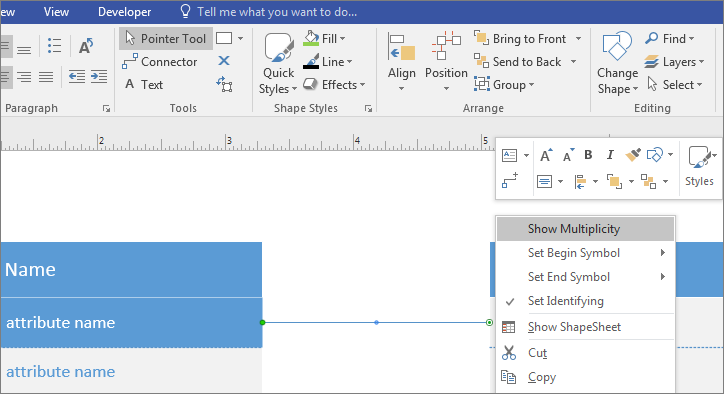
Клацніть правою кнопкою миші фігуру "Зв'язок " і виберіть команду "Показати кратність".
Клацніть перше поле кратності та введіть потрібне значення.
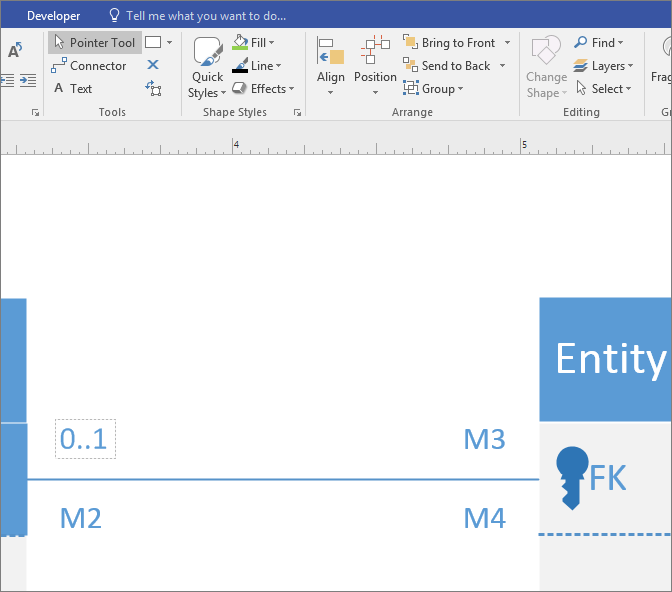
Введіть значення кратності в кожному полі. Клацніть правою кнопкою миші непотрібні поля та виберіть "Видалити".
Установіть символи нотації зв'язків UML на обох кінцях лінії зв'язку.
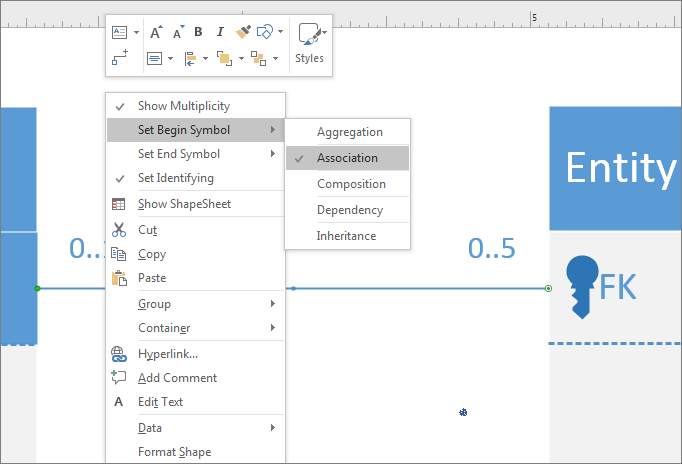
- Клацніть правою кнопкою миші лінію зв'язку, клацніть " Установити початковий символ " і виберіть потрібний символ у списку.
- Знову клацніть правою кнопкою миші лінію зв’язку, клацніть Установити кінцевий символ і виберіть потрібний символ у списку.
Змінення вигляду нотації UML
- Клацніть лінію зв’язку правою кнопкою миші й виберіть пункт Формат фігури.
- Клацніть " Лінія " в області праворуч, щоб розгорнути список.
- Щоб змінити колір лінії зв'язку, клацніть піктограму поряд із пунктом "Колір" і виберіть потрібний колір.
- Клацніть Розмір початкової стрілки або Розмір кінцевої стрілки, щоб змінити розмір початкового та кінцевого символів.
- Щоб додати текст, виберіть лінію зв'язку та введіть текст.