
Вікно " Фігури" впорядковує фігури та надає засоби пошуку додаткових фігур. Фігури впорядковані у трафарети. Кожен шаблон діаграми містить один чи більше трафаретів із фігурами, що належать до типу діаграми.
Що таке трафарети?
Колекції трафаретів містять схожі фігури. Наприклад, у шаблоні робочого циклу є колекція трафаретів, яка містить фігури робочого циклу, етапи робочого циклу та колекцію фігур стрілок для позначення напрямку. У шаблоні планування дому є колекція трафаретів зі стінами, меблями, садовими інструментами тощо.
Колекції трафаретів розташовуються одна над одною у вікні Фігури. На екрані можна бачити одночасно лише фігури з однієї колекції трафаретів. Щоб переглянути фігури в колекції трафаретів, клацніть рядок заголовка колекції.
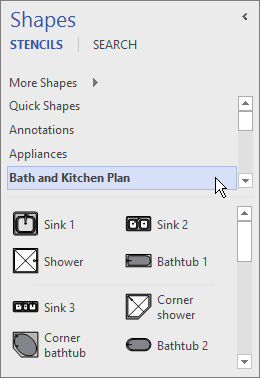 " Рядки заголовків завжди залишаються у верхній частині вікна "Фігури ", але якщо їх кілька, вони можуть приховуватися, щоб вистачило місця для відображення фігур. Якщо рядки заголовків приховано, поруч із рядками заголовків відображаються смуги прокручування, тому їх можна прокрутити.
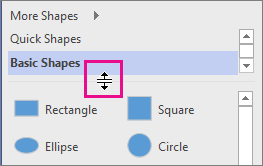
Область рядків заголовків можна розширити, щоб у ній відображалося більше таких рядків. Для цього клацніть межу між заголовками та фігурами, перетягніть її вниз і відпустіть кнопку миші, коли межа опиниться в потрібному місці.
Перегляд і пошук додаткових фігур
Будь-який трафарет можна відкрити в будь-якій схемі, навіть якщо схеми не створені на основі шаблону, що містить ці трафарети за промовчанням. Усі доступні шаблони можна переглянути у вікні Фігури.
Пошук додаткових фігур
У вікні Фігури клацніть Додаткові фігури.
Відкриється меню, де відображені категорії, подібні до категорій шаблонів.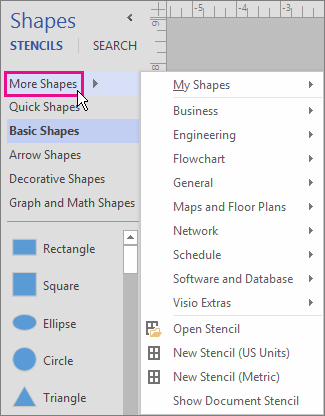
Наведіть вказівник на категорію, перегляньте колекції трафаретів у цій категорії та клацніть ті фігури, які потрібно відкрити на схемі.
Щоб закрити меню, клацніть пусту область креслення.
Пошук додаткових фігур на комп’ютері
У верхній частині вікна Фігури оберіть Пошук.
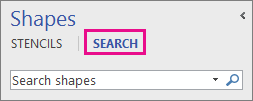
Введіть умови пошуку в полі Пошук фігур.
Примітка.
Якщо кнопка Пошук не відображається у верхній частині вікна Фігури, натисніть кнопку Додаткові фігури, а потім у меню, що відкриється, виберіть пункт Пошук фігур.
Згортання вікна "Фігури", щоб звільнити більше місця для схеми або креслення
Щоб звільнити додатковий простір для схеми або креслення, можна закрити вікно Фігури, якщо його вміст не потрібен.
Навіть коли вікно " Фігури" згорнуто, можна перетягувати фігури до схеми або креслення, а також змінювати трафарети та переглядати інші трафарети, клацаючи піктограму трафарету ( ).
).
Згортання вікна фігурКлацніть стрілку "Згорнути вікно фігур" (<) у верхньому куті вікна "Фігури ".

Вікно буде згорнуто до одного вертикального рядка фігур.
Розгортання вікна фігур
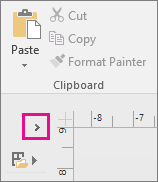
Клацніть стрілку вікна "Розгорнути фігури" у> верхній частині вікна.
Виправлення функції пошуку фігур у класичній програмі Visio на Windows 11Windows 11
Наразі (початок 2022 року) пошук фігур не працює належним чином у Windows 11Windows 11. Нижче наведено виправлення, яке можна застосувати до комп'ютера, щоб усунути цю неполадку.
- Відкрийте програму "Служби". В алфавітному списку служб знайдіть службу Windows Search.
- У вікні "Властивості " на вкладці " Загальні " змініть тип запуску на "Вручну". Натисніть кнопку OK.
- В алфавітному списку клацніть правою кнопкою миші Windows Search і виберіть пункт "Зупинити".
- Відкрийте редактор реєстру (regedit.exe).
- У поданні дерева ліворуч перейдіть до пункту: HKEY_LOCAL_MACHINE\SOFTWARE\Microsoft\Windows Search\PluginResourceData
- Додайте новий ключ DWORD (32-розрядний) під назвою: ShutoffThreshold
- Двічі клацніть елемент ShutoffThreshold , щоб відредагувати його.
Установіть значення ,
ffffffffа потім натисніть кнопку OK. - У поданні дерева ліворуч перейдіть до пункту: HKEY_LOCAL_MACHINE\SOFTWARE\Microsoft\Windows Search\PluginResourceData\{FAEA5B46-761B-400E-B53E-E805A97A543E}
- Двічі клацніть елемент PenaltyBox , щоб його змінити.
Установіть значення ,
0а потім натисніть кнопку OK. - Закрийте редактор реєстру.
- Поверніться до програми "Служби". В алфавітному списку служб знайдіть службу Windows Search. Змініть тип запуску знову на "Автоматично". Потім клацніть правою кнопкою миші Windows Search і виберіть пункт "Пуск".
- На панелі завдань виберіть "
 , а потім введіть
 Indexing Optionsу полі пошуку. У розділі " Найкраща відповідність" виберіть панель керування "Параметри індексування". - У діалоговому вікні Параметри індексування виберіть опцію Додатково. Потім у розділі "Виправлення неполадок" виберіть пункт "Перебудувати".
Після завершення індексування пошук фігури знову запрацює належним чином.