
За допомогою інтернет-версії Visio можна переглядати, створювати й редагувати схеми так само, як інші документи Office Online. Крім того, схему можна редагувати в класичній програмі, використовуючи Visio 2013 або новішої версії.
- У Visio в Microsoft 365 можна створювати й редагувати файли в такому форматі: креслення Visio (.vsdx). Visio в Microsoft 365 не підтримує перегляд або редагування застарілих файлів (VSD). Крім того, Visio в Microsoft 365 не підтримує файли VSD, перетворені на .vsdx. Для редагування такого файлу .vsdx можна використовувати Visio (план 1) або Visio (план 2), якщо в ньому використовуються всі сумісні елементи. Докладні відомості про сумісність див. в статті "Обмеження на редагування файлів у вебпрограмі Visio".
- У Visio (план 1) можна переглядати файли таких форматів: креслення Visio (.vsdx), креслення (VSD), креслення XML і креслення з підтримкою макросів (VSDM).
- У Visio (план 1) можна створювати та редагувати файли у форматі креслень Visio (.vsdx).
Важливо
- Щоб створювати й редагувати схеми у веб-програмі Visio, потрібна ліцензія на редагування. Не знаєте, яка у вас ліцензія? Дотримуйтеся цих указівок, щоб перевірити ліцензію.
- Докладні відомості можна отримати в адміністратора Microsoft 365.
Перегляд схеми
- Увійдіть у Microsoft 365.
- Перейдіть до папки "OneDrive для роботи чи навчання" або SharePoint у бібліотеці документів Microsoft 365.
- За потреби передайте схему Visio (.vsdx). Докладні відомості див. в статті "Передавання файлів і папок до бібліотеки документів".
- Виберіть схему, щоб відкрити її на новій вкладці браузера.
Порада.
Якщо ви клацнете схему Visio, вкладену до електронного листа, якщо клацнути Exchange Online, Outlook.com або обліковий запис Hotmail, вона відкриється безпосередньо в браузері.
Створення схеми
Схему можна створити кількома способами.
Створення схеми з бібліотеки SharePoint або "OneDrive для бізнесу"
Перейдіть до папки "OneDrive для роботи чи навчання" або SharePoint у бібліотеці документів Microsoft 365.
Виберіть "Створити>креслення Visio".
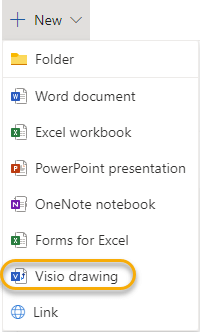
Створення схеми із запускача програм
- Увійдіть у Microsoft 365.
- У рядку кнопок програм у лівій частині сторінки виберіть
 .
.
Якщо серед них немає Visio , натисніть кнопку у верхньому лівому куті, виберіть пункт " Усі програми", а потім – "Visio".
 - Щоб почати роботу з інтернет-схемою Visio, перегляньте колекцію , щоб переглянути схеми та зразки, а потім натисніть кнопку "Створити".
Щоб переглянути зразок, перш ніж створювати новий файл креслення, виберіть .
. - Якщо ви хочете почати з нуля, угорі сторінки виберіть елемент "Пусте креслення".
Редагування схеми
Схему можна редагувати в інтернет-версії Visio та Visio 2013 або пізнішої версії.
Редагування схеми в інтернет-версії Visio
Примітка.
Коли ви редагуєте схему, вона зберігається автоматично.
Перейдіть до папки "OneDrive для роботи чи навчання" або SharePoint у бібліотеці документів Microsoft 365.
Відкрийте схему Visio, клацнувши ім’я файлу. За замовчуванням схема відкривається для перегляду.
Виберіть "Редагувати схему", а потім – " Редагувати в браузері".
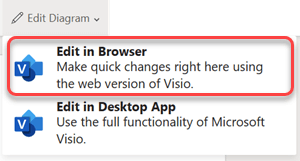
Підказки:
- Щоб швидко перейти від редагування до перегляду, виберіть
 "Переглянути>подання читання".
 - Щоб створити схему, виберіть "Створити>>креслення".
Редагування схеми в класичній програмі Visio
У браузері можна редагувати не всі типи схем, але не всі. Якщо відображається повідомлення «Одна або кілька функцій цієї схеми Visio не підтримуються у Visio Online», ви все одно можете відредагувати схему у Visio 2013 або новішої версії та користуватися всіма її можливостями. Докладні відомості див. в статті "Обмеження на редагування файлів в інтернет-версії Visio"
Виконайте одну з таких дій:
Якщо схему відкрито для перегляду, виберіть команду " Редагувати схему", а потім – " Редагувати в класичній програмі".
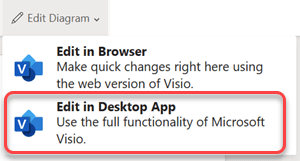
Якщо схему відкрито для редагування, виберіть на стрічці елемент "Редагувати в класичній програмі".
Якщо ви плануєте редагувати схему або надавати до неї спільний доступ в інтернет-версії Visio, виберіть "Закрити файл>", щоб схема не заблокувалася.
Додаткові відомості
Не відображається команда "Редагувати в браузері" в інтернет-версії Visio?