
Важливо
З 15 квітня 2026 року Engage припиняє підтримку функції Live-подій на платформі Teams. Наявні відеоподії, які ви вже запланували, і надалі підтримуватимуться до 28 лютого 2027 року. Ми рекомендуємо нашим клієнтам переходити на зібрання у Engage на платформі Teams, які пропонують покращений досвід проведення масштабних цифрових і гібридних заходів.
Viva EngageViva Engageподії наживо дають змогу проводити презентації для користувачів у вашій мережі, де учасники та доповідачі приєднуються зі своїх комп'ютерів через відео. Вбудовані обговорення доступні до, під час і після події, а відеозаписи доступні після події. Microsoft Teams обробляє та записує відео для Viva Engage подій наживо.
У кожній події наживо можуть брати участь до 10 доповідачів і 10 000 учасників. Щоб провести заходи для понад 10 000 учасників, зверніться до довідника в рамках програми Microsoft 365 Live Events Assistance .
Важливо
Налаштуйте дозволи на відео, спільноту та користувачів принаймні за 24 години, щоб усі зміни поширилися в Microsoft Teams і Viva Engage до початку відеоподії.
Viva Engage пропонує два методи створення подій у прямому ефірі.
Спосіб 1. Трансляція через зовнішню програму або пристрій
Виберіть цей метод створення, якщо у вас є аудіо- та відеообладнання (AV) і персонал антивірусної служби для його роботи. У цьому методі виробництва Viva Engage має все необхідне для планування, запуску заходу та участі в ньому. Teams автоматично записує подію та робить відео доступним для перегляду через Viva Engage після неї.
Налаштування подій є простим, якщо ви налаштуєте антивірусне обладнання та виберете апаратний або програмний зовнішній кодувальник.
| 1. Планування відеоподії | У спільноті Viva Engage, де відбуватиметься подія, виберіть "Події", а потім – "Створити подію наживо". Якщо ви створите тестову подію, вона не буде рекламуватися в каналах спільноти чи на головному екрані.
|
|---|---|
| 2. Надання учасникам доступу до відеоподії | На сторінці відеоподії виберіть "Спільний доступ " і скопіюйте посилання на учасника. Поділіться посиланням з іншими людьми, які бажають долучитися до Viva Engage, Teams, запрошень календаря та Outlook. |
| 3. Створіть відеоподію | Налаштувавши зовнішній кодувальник, поверніться на сторінку події. У Viva Engage перейдіть на вкладку "Події" та клацніть посилання на подію. Виберіть команду "Почати налаштування " на відеопрогравачі та дочекайтеся повідомлення "Готово до підключення". Скопіюйте необхідну інформацію, щоб підключити кодувальник для надсилання каналу кодувальника в реальному часі. URL-адреса інтеграції сервера – у кодувальнику вона може називатися URL або Address. Microsoft StreamДля Microsoft Stream не потрібен ключ чи ім'я потоку, тому ви можете ввести будь-яке непусте значення, як-от MicrosoftStream. URL-адреса інтеграції додаткового сервера – ця настройка виводить зайвий потік із кодера, що означає, що потрібна подвійна пропускна здатність. Якщо ваш кодер і пропускна здатність підтримують це, використовуйте цю URL-адресу для подвійного надсилання, що підвищує довговічність і відмовостійкість. Безпечне з'єднання (SSL). Використовується для перемикання між протоколами RMTP і протоколом захищених повідомлень у реальному часі (RTMPS) для охоплення URL-адрес. Щоб використовувати RTMPS, кодувальник має її підтримувати. |
| 4. Почніть потокове передавання | Почніть потокове передавання з кодувальника до точки інтеграції сервера. Ви побачите оновлення для попереднього перегляду від виробника в Viva Engage. Примітка. Учасники не бачитимуть трансляцію попереднього перегляду. З'явиться автоматично створена дошка. |
| 5. Почати подію | Якщо налаштування вас влаштовує, а результати попереднього перегляду відображаються, натисніть Почати подію.
|
| 6: Виконайте подальші дії | Продовжуйте обговорення через Viva Engage після події. Користувачі, які не можуть встигнути в запланований час, можуть скористатися записом відео, а Viva Engage розмова залишається відкритою для подальших запитань і коментарів. |
Спосіб 2. Трансляція через Microsoft Teams
Виберіть цей спосіб, якщо доповідачі використовують Microsoft Teams для презентації на камеру (і записування відео) зі своїх комп'ютерів. Цей тип події планується та проводиться в Teams подібно до налаштування наради Teams, і не вимагає досвіду роботи з антивірусним програмним забезпеченням.
Учасники дивляться відео та беруть участь у події з Viva Engage.
| 1. Планування відеоподії | Створіть подію в Viva Engage спільноті:
|
|---|---|
| 2. Поділіться відеоподією | Отримайте посилання на подію та поділіться нею з людьми, у яких ви хочете взяти участь. |
| 3. Трансляція відеоподії в Teams | У Teams почніть подію, а потім запустіть відео. Модеруйте обговорення в Teams або Viva Engage і завершіть подію в Teams. (Див. розділ "Модерування події наживо " на цій сторінці.) |
| 4: Виконайте подальші дії | Продовжуйте обговорення в Viva Engage під час та після події. Користувачі, які не можуть встигнути в запланований час, можуть скористатися записом відео, а Viva Engage розмова залишається відкритою для подальших запитань і коментарів. |
Практичні поради з організації відеоподій
Щоб оптимізувати відвідуваність, використовуйте ці практичні поради під час планування відеоподії:
- Рекламуйте подію принаймні за 24 години. У запрошенні нагадайте учасникам, що вони можуть брати участь у ньому зі свого пристрою або комп'ютера. Якщо вони не можуть бути присутніми, вони можуть переглянути записане відео.
- Виберіть час, який вміщує найбільшу кількість учасників у різних часових поясах.
- Запрошуйте користувачів за допомогою інструментів, які вони найчастіше використовують: Viva EngageViva Engage, Microsoft Teams, Outlook або SharePoint у Microsoft 365. І не соромтеся надсилати нагадування напередодні і ще раз безпосередньо перед подією - це працює!
- Створіть імпульс, запропонувавши учасникам поставити запитання за тиждень до події.
- Мотивуйте дописувачів, використовуючи запитання та відповіді, щоб позначити найкращі відповіді на запитання, поставлені під час заходу.
Модерування події наживо
Організатори, організатори й адміністратори подій можуть керувати обговореннями та відповідями учасників під час події наживо Viva Engage.
| Відкладення або вимкнення запитань |
|
|---|---|
| Відстеження питань |
|
Організуйте зібрання спільноти
Події наживо є якорем для організаційної взаємодії та співпраці. За допомогою заходів лідери можуть надавати вказівки та вносити ясність щодо стратегії та культури. Учасники можуть спілкуватися з лідерами, спілкуватися з людьми у своїй організації, зміцнювати свої зв'язки та ділитися думками та ідеями.
Ви можете створювати та проводити зібрання як події наживо в Viva Engage спільнотах. У цьому розділі описано взаємодію учасників і надано найкращі методи для виявлення інформації, відвідуваності та залучення.
Щоб почати, натисніть кнопку "Створити подію " на правій панелі вкладок " Розмови" або "Події ".
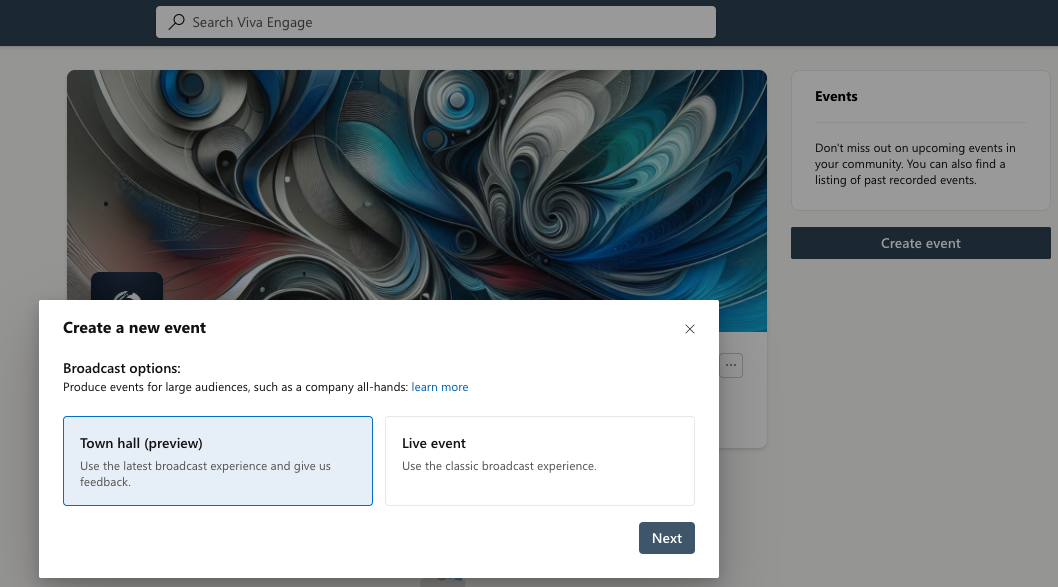
Виберіть Зібрання як параметр трансляції.
Введіть назву події, дати й час початку та завершення, а також опис. Налаштуйте час події з часового поясу вашого пристрою. Viva EngageViva Engage локалізує подію для кожного часового поясу та показує правильне значення для всіх користувачів.
У розділі "Видимість" відображається аудиторія події:
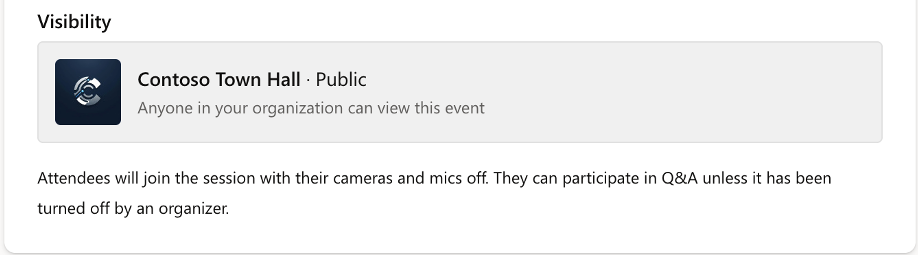
- Зібрання, створені для громадських спільнот, доступні будь-кому в організації.
- Зібрання, створені для приватних спільнот, доступні лише для членів громади.
Додайте співорганізаторів і доповідачів у розділі "Організатори ".
- Додайте до 10 співорганізаторів і доповідачів для кожної події. Керувати ратушею можуть будь-які співорганізатори заходу.
- Організатор події може керувати зібранням і видаляти його. Адміністратор спільноти, який створює зібрання, визначається організатором події.
- Доповідачем може бути будь-хто в організації. Вони можуть вести презентацію свого екрана та ділитися голосовими та відеозаписами під час події.
Визначте параметри події. Для створення відеоподій можна використовувати один із таких способів:
- У Teams (за замовчуванням).
- Динамічна або попередньо записана трансляція, яка використовує протокол RTMP.
За замовчуванням відеоподії створюються в Teams. Доповідачі та організатори приєднуються до події так само, як до наради Teams. Організатори можуть визначати, які відео, аудіо та спільні екрани транслюватимуться учасникам.
Щоб створити й опублікувати подію, натисніть кнопку "Створити".
Після створення та публікації зібрання сторінка події з'явиться на вкладці « Події » спільноти. Якщо вибрати картку події, ви перейдете на сторінку події, де організатори й учасники зможуть дізнатися про подію та поспілкуватися з нею. Організатори, співорганізатори та доповідачі можуть надавати спільний доступ до події, редагувати її та створювати вміст на цій сторінці.
Організатори, співорганізатори та доповідачі також отримують запрошення в календар. Запрошення відображають часовий пояс кожної особи й оновлюються автоматично в разі змінення часу події.
Порівняння RTMP і створення в Microsoft Teams
Як зазначається, живі події створюються безпосередньо в Teams. Вона працює як звичайна нарада Teams, де доповідачі та організатори в реальному часі керують спільними відомостями учасників. Він простий, гнучкий і корисний для більшості випадків.
Для організації заходу можна використовувати студію або обладнання для відеопродакшну. Надішліть отриманий інтерактивний або попередньо записаний потік до Teams для розповсюдження учасникам. Підключіть студію або інший кодувальник до події за допомогою протоколу RTMP. Якщо ви створюєте подію за допомогою RTMP, увімкніть перемикач RTMP-вводу .
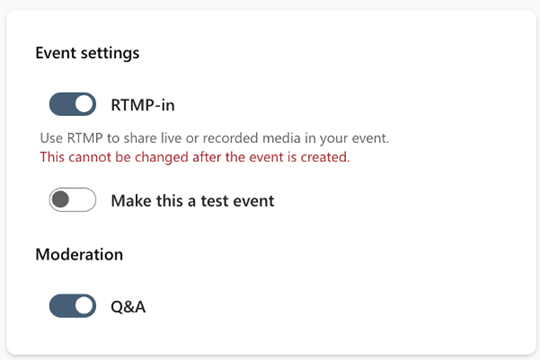
Примітка.
Після створення події неможливо змінити параметр RTMP-вводу .
Використовуйте доставку RTMP, коли хочете отримати більш досконалий інтерфейс, наприклад, у студії, мікшуванні кількох відео/аудіопотоків або під час потокового передавання попередньо записаного вмісту. RTMP дає змогу надсилати потік трансляційної якості в Teams за допомогою зовнішніх кодерів. Дізнайтеся більше про функцію RTMP-In.
Незалежно від того, який варіант ви виберете, учасники дивляться подію в прямому ефірі через Viva Engage через свій браузер або мобільний пристрій.
Увімкніть перемикач "Зробити це тестовою подією ", щоб створити тестову подію. Тестові події призначені для тренувань і сухих пробіжок – вони не відображатимуться в каталозі подій спільноти, а учасники не отримуватимуть сповіщення про початок або завершення події.
Примітка.
Після створення події не можна змінити параметр тестової події.
Натисніть "Створити ", щоб опублікувати нову подію.
Після публікації зібрання сторінка події з'явиться на вкладці «Події » спільноти. Якщо вибрати картку події, відкриється сторінка події, де організатори й учасники можуть дізнатися про подію та взаємодіяти з нею, а організатори, співорганізатори та доповідачі можуть надавати спільний доступ до події, редагувати її та створювати неї.
Після публікації Engage надсилає запрошення в календарі організаторам, співорганізаторам і доповідачам. Запрошення відображають часовий пояс кожної особи й автоматично оновлюються в разі змінення часу події.
Примітка.
Учасники не отримують запрошень у календарі. Перегляньте розділ "Практичні поради", щоб дізнатися, як просувати подію, а також підвищувати відвідуваність і залученість.
Поширення, редагування та продюсування зібрань громади
Організатори, співорганізатори та доповідачі можуть надавати спільний доступ до події, редагувати її та створювати вміст на її сторінці. Функція надання спільного доступу дає змогу скопіювати сторінку події або посилання на подію Teams. Ви можете вбудовувати посилання в дописи та оголошення, щоб підвищити відвідуваність і залученість.
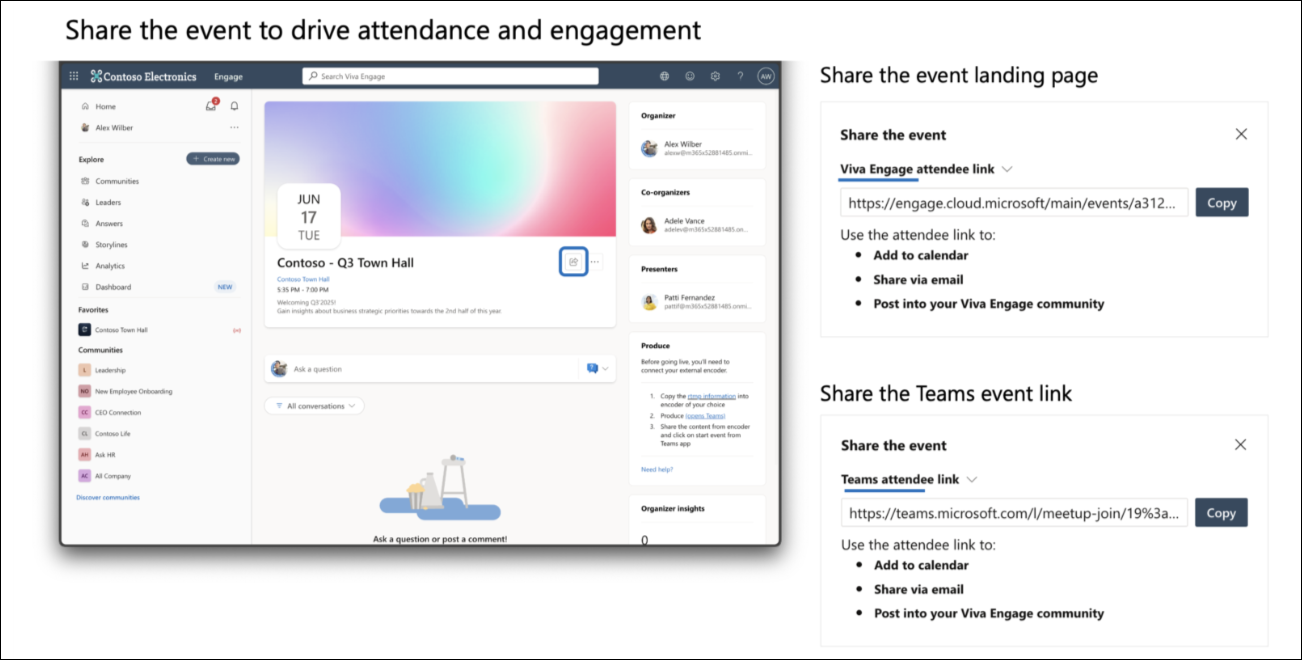
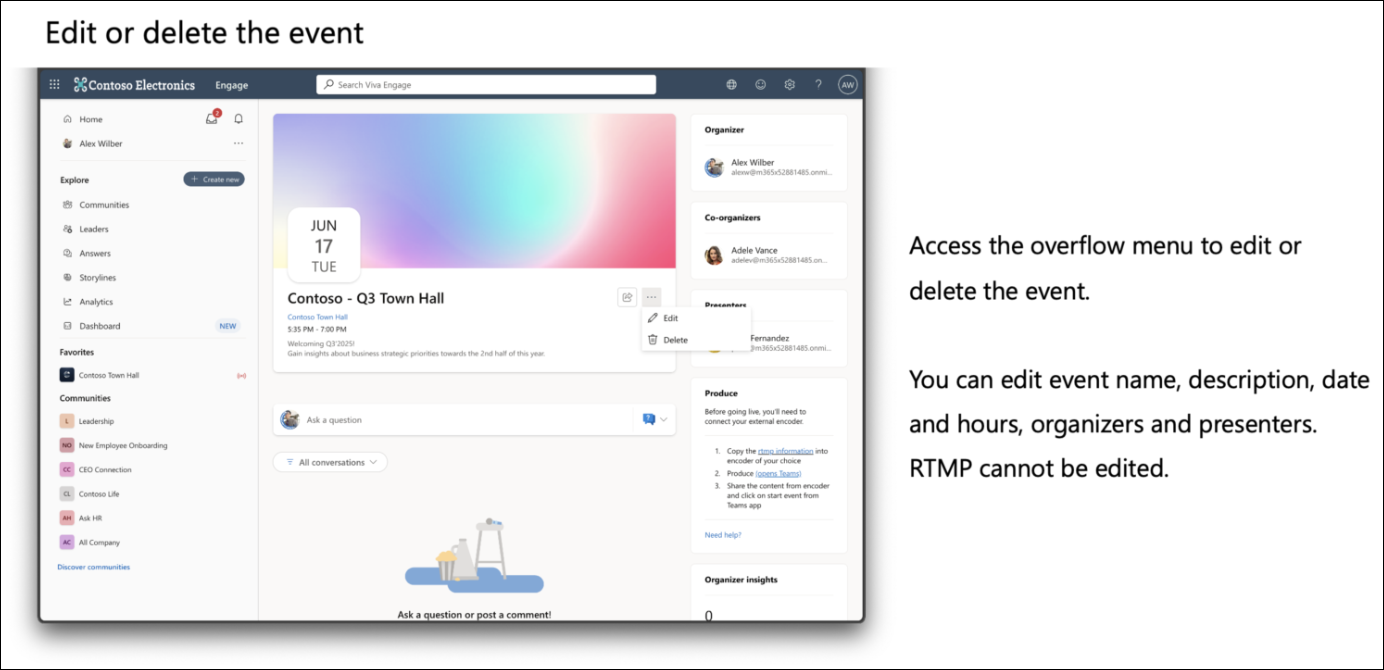
Меню переповнення дає змогу організаторам, співорганізаторам і доповідачам відредагувати або видалити подію:
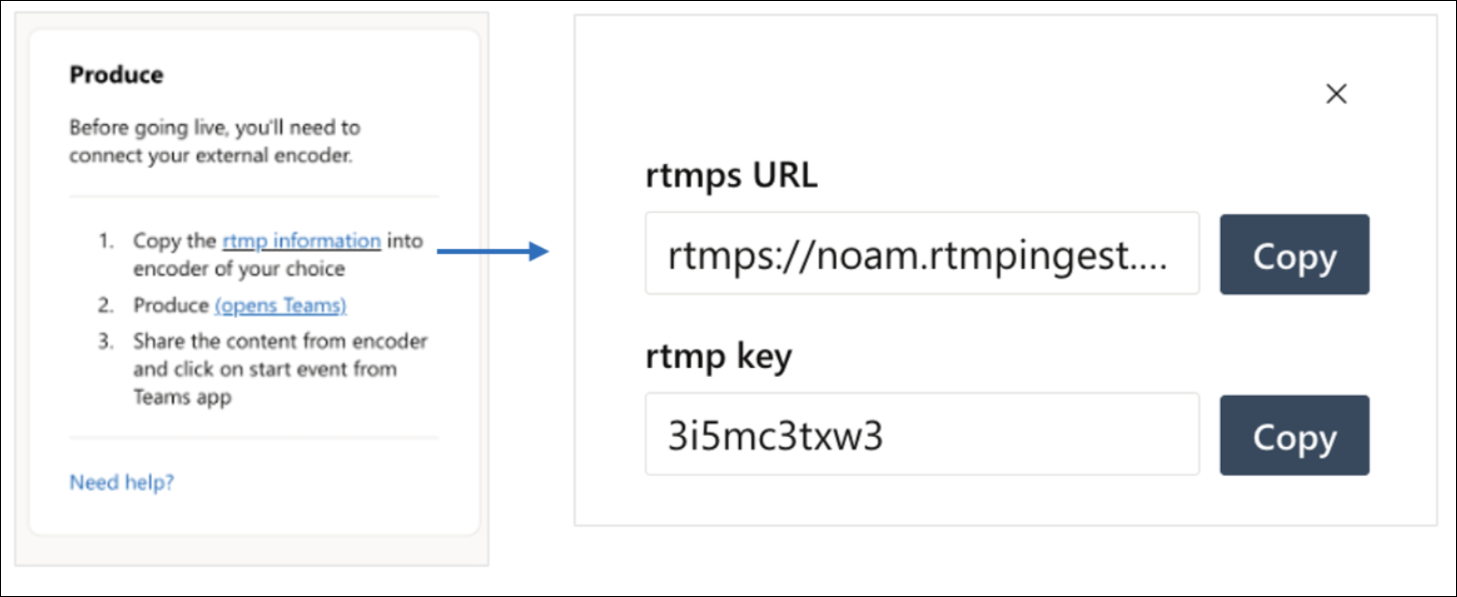
Створіть подію з віджета Produce на правій панелі. Параметр "Створити подію" у вибраному кодувальнику доступний, лише якщо під час створення ввімкнуто RTMP-вхід. Перейшовши за інформаційним посиланням RTMP , ви зможете скопіювати URL-адресу та ключ RTMP, для чого можна використовувати вибраний кодувальник:
Функціонал учасника
Коли починається зібрання, учасники можуть знайти його у верхній частині вкладки «Розмови » спільноти, де він відображається як банер або через сповіщення, надіслане на дзвіночок.

Якщо вибрати банер події або сповіщення, відкриється сторінка події, де учасники зможуть спостерігати за зібранням і взяти участь.

Створюйте та транслюйте вміст у Teams
Щоб створити відеоподію в Teams, виберіть посилання "Створити (відкрити Teams") у віджеті "Продукти" на панелі праворуч. За посиланням відкриється вікно наради Teams. Ви можете натиснути кнопку "Приєднатися зараз", щоб приєднатися до події. Створення подій у вебінтерфейсі Teams наразі не підтримується.
Приєднавшись до події, натисніть кнопку "Почати подію " на панелі інструментів.
Завдяки функції "Зібрання для спільнот" організатори й співорганізатори визначають, хто відображається на екрані. За допомогою перемикача на панелі ліворуч доповідачів та учасників можна переводити та прибирати їх з екрана. People, які зображені на екрані, можуть надати спільний доступ до свого екрана іншим користувачам.
Завершення події та керування відео на вимогу
Організатор, співорганізатор або доповідач може завершити подію в будь-який час, натиснувши кнопку "Завершити подію " на панелі інструментів.
Примітка.
Докладніше про зібрання Teams див. в статті
Запис з'явиться на сторінці події, записавши подію.
Керувати записом можна за допомогою віджета "Замінити запис події " на правій панелі сторінки події. Ви можете вибрати будь-яке MP4-відео, розміщене на сервері SharePoint, як файл за запитом, вставивши URL-адресу файлу. Переконайтеся, що файл має правильні дозволи. Доступ до нього повинен мати будь-який користувач, який повинен мати змогу переглядати відео.
Примітка.
Для надання спільного доступу до відеозаписів підтримуються лише посилання SharePoint.
Підтримка
Підтримкою відеоподій зазвичай займається ІТ- або аудіовізуальний персонал вашої організації.
Якщо ваша глобальний адміністратор Microsoft 365 надала контактну інформацію для місцевої служби підтримки, її можна знайти в Viva Engage або Microsoft 365:
- Виберіть піктограму довідки .
Відомості про підтримку розміщено в нижній частині картки довідки.
Отримуйте аналітичні висновки про відеоподію
Організатори та продюсери мають доступ до даних для живих подій.
- У браузері перейдіть до Viva Engage і перейдіть до спільноти.
- Виберіть "Події", виберіть майбутню або минулу подію, а потім натисніть кнопку "Переглянути".
Примітка.
Для подій, створених до 1 січня 2021 року, не існує аналітики.
Статистичні дані організатора містять інформацію про розмови, погляди й учасників відеоподії. Інформаційна панель аналітики організаторів оновлюється в режимі реального часу – до, під час і після події.
Статистика подій наживо містить два розділи: Охоплення та Залучення. Дані в цих розділах оновлюються кожні 5 хвилин.