

Мозковий штурм – це відправна точка для будь-якої великої ідеї або продукту, а в Microsoft Whiteboard цей процес стане спільним і цікавим.
Робоча область для візуальної співпраці Whiteboard створює ідеальне місце, де працівники (або учні) можуть збиратися разом і обмінюватися ідеями.
Ключові особливості:
- Шаблони для різноманітних форматів мозкового штурму
- Барвисті стікери для підвищення впорядкованості
- Продумане рукописне вводиння, яке не залишає гарного вигляду
- Функції рукописного вводу для фігур, які дають змогу швидко втілювати ідеї
- Реакції, які дозволяють кожному висловити свою думку
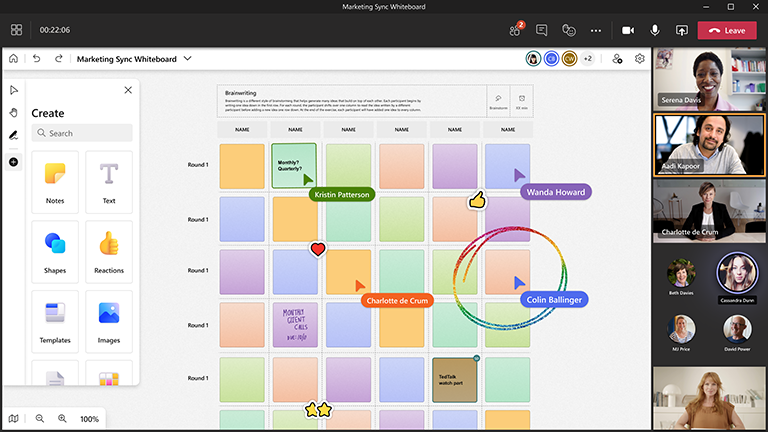
Підготовка дошки
- Заплануйте нараду Microsoft Teams.
- Перейдіть до наради Teams і виберіть Whiteboard зі списку вгорі. Або створіть дошку та поділіться посиланням на неї в Windows App Whiteboard або в браузері за адресою whiteboard.office.com.
- На панелі «Створення » виберіть «Шаблони>мозкового штурму», а потім виберіть шаблон.
- Додайте цілі сеансу та позначте все інше за потреби.
- Якщо інші користувачі допомагають вам готувати дошку, поділіться з ними посиланням.
Під час сеансу
- Переконайтеся, що всі учасники мають посилання на нараду Teams.
- Почавши нараду, надайте спільний доступ до дошки з панелі спільного доступу в Teams або надішліть посилання на підготовлену дошку з програми Whiteboard для Windows або з whiteboard.office.com.
- Представте мету заняття та переконайтеся, що всі ознайомлені з використанням Whiteboard.
- Подумайте, як би ви хотіли організувати сесію (наприклад, спеціальні кольори наліпок для людей, конкретні реакції, що представляють різні ідеї тощо).
- Проведіть сеанс мозкового штурму як зазвичай, заохочуючи до участі як через Teams, так і безпосередньо на дошці.
- За допомогою функції підняття руки в Teams можна впорядкувати розмову окремих людей.
- Слідкуйте за часом, щоб переконатися, що ви зможете охопити всі теми.
Після сеансу
- Надішліть повідомлення учасникам, додавши посилання на дошку, щоб усі мали доступ.
- Якщо до цього було причетно зовнішніх користувачів, яким ви хочете надіслати зведення, експортуйте зображення PNG та поділіться ним із меню параметрів.
- Перенесіть завершену роботу мозкового штурму в обраний вами інструмент, щоб виконувати дії над подальшими елементами та відстежувати їх.
Додаткові відомості
Перегляньте інші посібники з Whiteboard, щоб дізнатися більше!