

Щоб вставити зображення:
- Відкрийте меню "Створення ", вибравши "Створити" (піктограма плюса) в меню ліворуч.
- Виберіть "Зображення".
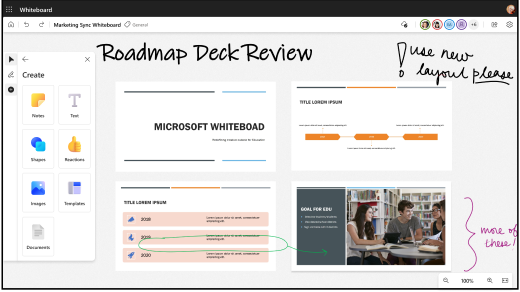
- Натисніть кнопку "Мій пристрій", щоб відкрити Файловий провідник, а потім виберіть зображення, яке потрібно передати. Натисніть Відкрити.
- Або виберіть зображення Bing , щоб вставити схвалені професійні зображення. За допомогою рядка пошуку можна знайти зображення або вибрати його з категорії. Натисніть кнопку Insert (Вставити).
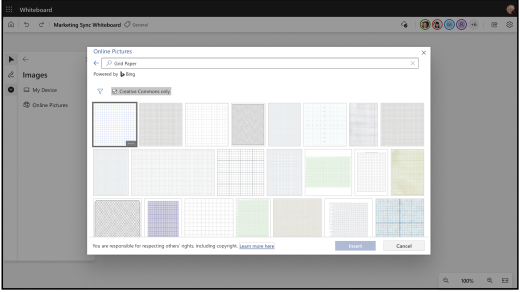
- Зображення з'явиться на полотні. Клацніть і перетягніть кут зображення, щоб змінити його розмір.
Щоб вставити документ:
- Відкрийте меню "Створення ", вибравши "Створити" (піктограма плюса) в меню ліворуч.
- Виберіть Документи.
- Select My FilesFiles to open File ExplorerФайловий провідник: Файловий провідник. Файли PDF можна додавати з локального ПК, а також файли PDF і PowerPoint через OneDrive.
- Виберіть файл PDF або PowerPoint, який потрібно передати. Ви також можете вибрати нещодавно відкритий документ.
- Виберіть сторінки, які потрібно передати, або натисніть кнопку "Виділити все ", щоб передати весь документ.
- Документ вийде на полотно. Клацніть і перетягніть кут документа, щоб змінити його розмір.
Примітка.
Щоб вставити зображення та документ у Whiteboard, для роботи цієї функції потрібно ввімкнути необов'язковий підключений функціонал.
Порада.
Щоб зробити дошку доступнішою для людей із порушеннями зору, обов'язково додайте текст заміщення, коли вставляєте зображення або документ. Виберіть зображення, а потім відредагуйте текст заміщення. Напишіть одне або два коротких речення, описуючи зображення.
Примітка.
Документи з підписами обмеженої конфіденційності наразі не підтримуються. Щоб мати змогу вставляти документ, змініть значення підпису на загальний або загальнодоступний.