
Внутрішні семінари надають працівникам чудовий спосіб зібратися разом, щоб генерувати ідеї, узгоджувати цілі або навіть вивчати нові концепції та навички.
Робоча область для візуальної співпраці Whiteboard створює ідеальне місце, де працівники можуть збиратися разом для розробки ідей і навчання.
Ключові особливості:
- Проводьте учасників через дошку за допомогою кнопки "Стежити"
- Шаблони для різних форматів воркшопів
- Яскраві наліпки допомагають розповідати зрозумілі історії
- Додавайте зовнішній вміст до зображень і документів
- Інтелектуальні рукописні фрагменти та фігури для візуалізації ідей
- Реакції для заохочення до участі
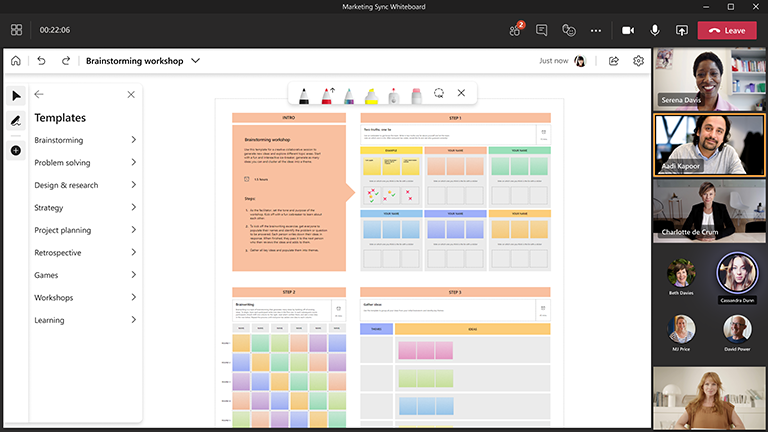
Проведення успішного семінару з мозкового штурму
Зробіть ось що:
Підготуйте дошку заздалегідь
- Заплануйте нараду Microsoft Teams.
- Перейдіть до наради Teams і виберіть Whiteboard зі списку у верхній частині наради. Це також можна зробити, створивши дошку та поділившись посиланням у Windows App Whiteboard або в браузері за адресою whiteboard.office.com.
- На панелі створення виберіть "Шаблони>мозкового штурму", а потім виберіть шаблон.
- Додайте цілі сеансу, а все інше позначте відповідним чином.
- Дайте посилання на дошку, якщо інші допомагають вам підготуватися.
Під час сеансу
- Переконайтеся, що всі учасники мають посилання на нараду Teams.
- Почавши нараду, надайте спільний доступ до дошки з панелі спільного доступу або надішліть посилання на дошку з програми Whiteboard або з whiteboard.office.com.
- Представте мету заняття та переконайтеся, що всі ознайомлені з використанням Whiteboard.
- Подумайте, як ви хочете організувати сеанс (наприклад, використати спеціальні кольори наліпок для конкретних користувачів, реакції, які представляють різні ідеї тощо).
- Проведіть семінар як зазвичай: заохочуйте учасників до участі через Teams і безпосередньо з дошки.
- Використовуйте функцію "Підняти руку" в Teams, щоб упорядкувати порядок виступу учасників.
- Стежте за часом, щоб переконатися, що ви зможете охопити всі теми.
Після сеансу
- Надішліть повідомлення учасникам, додавши посилання на дошку, щоб усі мали доступ.
- Якщо ви хочете надіслати комусь знімок готової дошки, експортуйте, а потім поділіться зображенням у форматі PNG в меню «Параметри». .
- Перенесіть завершені елементи дій до вибраного інструмента, щоб виконати дії та оцінити перебіг виконання.
Додаткові відомості
Перегляньте інші посібники з Whiteboard, щоб дізнатися більше!