
Щоб покращити вигляд дошки, можна застосовувати різноманітні фігури та реакції.
Вставлення фігур
Додавання фігури
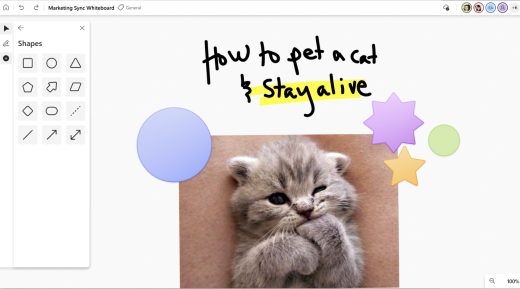
- Натисніть кнопку « Створити » на панелі інструментів ліворуч, а потім виберіть «Фігури».
- Виберіть одну з восьми поширених фігур або чотири лінії.
- Торкніться місця на полотні, куди потрібно додати фігуру.
Вставлення реакцій
Щоб додати реакцію:
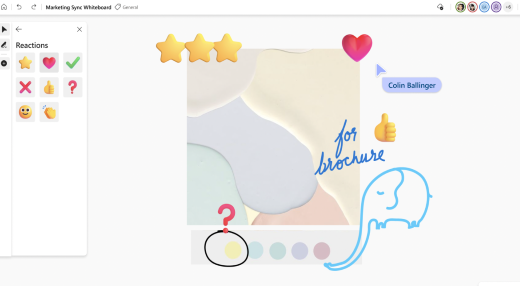
- Натисніть кнопку « Створити » на панелі інструментів ліворуч, а потім виберіть «Фігури».
- Виберіть одну з восьми реакцій, як-от "Великий палець угору", "Серце", "Прапорець" або "Усміхнене обличчя".
- Торкніться місця на полотні, куди потрібно додати реакцію.
Вибір, переміщення та змінення розміру фігур і реакцій
- Щоб перемістити об'єкти, коли режим малювання пальцем вимкнуто, можна легко переміщати об'єкти по полотну, виділяючи їх пальцем.
- Вміст можна вибирати пальцем або пером. Щоб вибрати відразу кілька об'єктів, натисніть кнопку "Ласо " на панелі інструментів рукописного вводу.
- Активуйте цей засіб, а потім за допомогою пера обведіть вміст, який потрібно виділити. На пасивних пристроях або пристроях, що не підтримують перо, інструмент "Виділення ласо " також можна активувати, щоб виділяти вміст пальцем.
- Якщо активне перо має кнопку, утримуйте її, щоб тимчасово перейти в режим Виділення ласо, а потім обведіть вміст, який потрібно вибрати.
- Вибравши вміст, перемістіть його пальцем або пером. Щоб змінити розмір вмісту, зведіть або розведіть два пальці на екрані.
Використання прив'язки об'єктів
Прив'язка об'єктів дає змогу вирівняти вміст, надаючи візуальну підказку. Лінія з'являється, коли ви переміщуєте об'єкт (наприклад, наліпку або зображення) близько до іншого об'єкта.