
Найкращі, найбільш інклюзивні плани та рішення приймаються тоді, коли кожен робить свій внесок.
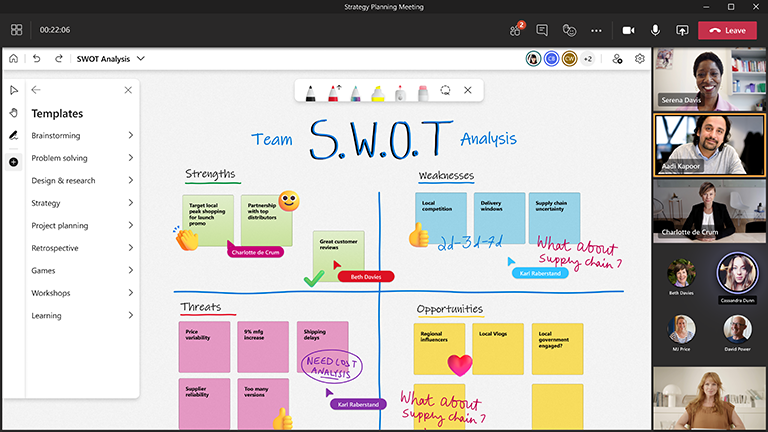
Може бути складно придумати нову стратегію або змінити напрямок, але Microsoft Whiteboard має легку конструкцію на основі нескінченного полотна, створеного для співпраці. Тепер кожен може зробити свій внесок до, під час і навіть після наради з планування.
Ключові особливості:
- шаблони для впорядкування та побудови стратегії, наприклад аналіз витрат і вигод, постановка цілей і SWOT-аналіз
- Варіанти кольорових наліпок для впорядкування ідей
- Інтелектуальне використання пера та фігур для візуалізації рішень
- Реакції для надання можливість усім зробити свій внесок і проголосувати
Підготовка дошки
- Поміркуйте про своїх ключових зацікавлених сторін і про результат, якого ви хочете досягти.
- Заплануйте нараду в Microsoft Teams.
- Перейдіть до наради Teams і виберіть Whiteboard зі списку у верхній частині наради. Це також можна зробити, створивши дошку та поділившись посиланням у Windows App Whiteboard або в браузері за адресою whiteboard.office.com.
- На панелі створення виберіть Шаблони>Стратегія, а потім виберіть шаблон.
- Налаштуйте шаблон відповідно до ваших цілей на сеансі. Як легенду можна використовувати, наприклад, певні кольори або реакції.
- Поділіться дошкою, якщо інші допомагають вам підготуватися.
Під час сеансу
- Почавши нараду, надайте спільний доступ до дошки з панелі спільного доступу або надішліть посилання на дошку з програми Whiteboard або з whiteboard.office.com.
- Представте мету заняття та дайте кожному кілька хвилин, щоб дослідити дошку разом з вами.
- Визначте з командою основні правила щодо того, що різні кольори та реакції означають для цього конкретного сеансу.
- Розпочніть сеанс планування, заохочуючи до нього участь через Teams і безпосередньо на дошці.
- Використовуйте функцію "Підняти руку" в Teams, щоб упорядкувати порядок виступу учасників.
- Слідкуйте за часом, щоб переконатися, що ви зможете все охопити.
Після сеансу
- Надішліть повідомлення учасникам, додавши посилання на дошку, щоб усі мали доступ, або нагадайте учасникам, що доступ до дошки можна отримати у власному засобі вибору дощок.
- Експортуйте зображення дошки у форматі PNG з меню «Параметри», щоб поділитися підсумком результатів роботи з усіма, хто не входить до складу команди.
- Втілюйте задумане в життя!
Додаткові відомості
Перегляньте інші посібники з Whiteboard, щоб дізнатися більше!