Примітка.
Ця стаття застаріла. Відвідайте сторінки підтримки Whiteboard у Microsoft Teams та Whiteboard, щоб отримати найновішу інформацію.
Інтеграція Whiteboard у наради Microsoft Teams підтримується вебпрограмою Whiteboard, яка дає змогу учасникам нарад Teams співпрацювати на спільному цифровому полотні.
Початок роботи з дошкою на нараді Teams
Всім учасникам наради Teams можна надати спільний доступ до дошки. Доступ до такої дошки можна отримати в програмах Whiteboard на Windows 10, iOS і в Інтернеті.
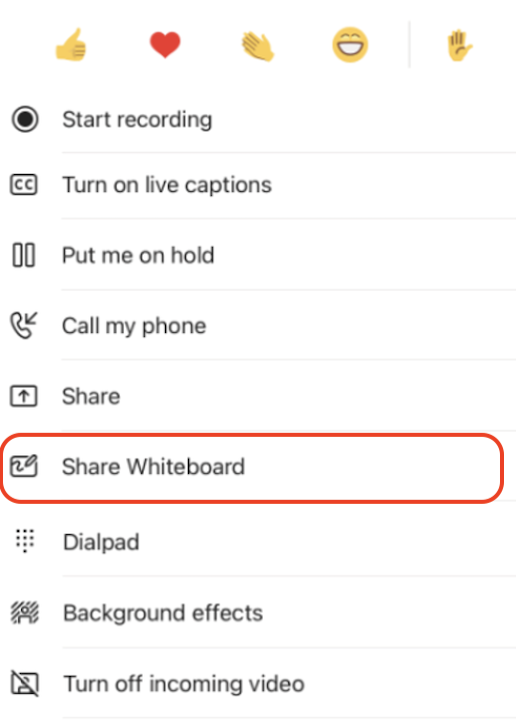
- Натисніть піктограму Надання спільного доступу у треї спільного доступу після приєднання до наради в Teams.
- У розділі Whiteboard виберітьMicrosoft Whiteboard.
Як ви використовуєте дошку на нараді Teams?
Після відкриття полотна Whiteboard учасники наради можуть використовувати перо та вводити текст спільно з іншими користувачами. Щоб додати рукописні дані, клацніть піктограму пера , виберіть колір і почніть креслити, малювати або писати на дошці. Щоб додати текст, клацніть піктограму "Примітка " або "Текст " і почніть вводити текст. Ці об'єкти можна переміщати на полотні.
Для розширення функціональності й можливості додавати інші типи вмісту та користуватися додатковими функціями, учасники наради Teams можуть відкрити дошку, з якою працюють, у повнофункціональних програмах Microsoft Whiteboard для Windows 10 або iOS. Зміни відображатимуться на активній дошці в нараді Teams.
Якщо записується нарада Teams, чи включатиме вона до запису Whiteboard?
Якщо ви надаєте спільний доступ до дошки під час наради Teams, що записується, вона не буде частиною записування. Ми повідомимо, коли ця функція стане доступною.
Чи можна отримати доступ та продовжити роботу з дошкою після завершення наради?
Після наради Teams дошка буде доступною для всіх учасників чату наради Teams на вкладці з позначкою Whiteboard. Дошку також можна буде знайти в Галереї дощок у програмах Microsoft Whiteboard для Windows 10 та iOS, щоб учасники могли співпрацювати з дошкою навіть після завершення наради.
Будь-хто може запустити чи користуватися дошкою на нараді Teams?
Учасники наради Teams в одному клієнті Microsoft 365 можуть співпрацювати на дошці. Анонімні, федеративні та зовнішні користувачі поки що не підтримуються. Ми повідомимо, коли ця функція стане доступною.
Чи можна отримати Whiteboard для нарад Teams через Surface Hub?
Приєднавшися до наради Teams, увійдіть у Whiteboard або Surface Hub і натисніть піктограму Whiteboard в елементах керування нарадою, щоб надати спільний доступ до дошки.
Примітка.
Якщо додати вміст до Whiteboard не ввійшовши в систему, а потім надати спільний доступ до нього за допомогою піктограми дошки в Teams, буде створено нову пусту дошку, до якої надано спільний доступ. (Попередня дошка й надалі синхронізуватиметься зі списком дощок.)
Чи буде інтеграція Whiteboard з Teams доступною для Кімнати Microsoft Teams?
Дошки в нарадах Teams доступні для Кімнати Microsoft Teams. Рукописний ввід доступний, якщо система кімнати обладнана сенсорним дисплеєм. У Кімнати Teams зі стандартним дисплеєм Whiteboard буде працювати в режимі View-Only.
Примітка.
Whiteboard in Microsoft Teams RoomsКімнати Microsoft Teams наразі показує кнопку "Відкрити в програмі", яка не відкриває програму. У майбутньому його приберуть.
Коли Whiteboard з'явиться для приватних викликів Teams?
Ми додатково повідомимо, коли ця функція стане доступною. Наразі Whiteboard у Teams доступний лише для викликів із трьома й більше учасниками.
Як активувати Microsoft Whiteboard в нарадах Teams для організації?
Whiteboard автоматично ввімкнуто для відповідних клієнтів Microsoft 365, і клієнти можуть використовувати його в нарадах Teams за допомогою клієнтів Microsoft Teams у Windows 10, macOS, iOS, Android і веб-програмах.
Якщо Whiteboard недоступний у Teams, зверніться до адміністратора Microsoft 365 своєї організації. Докладні інструкції для адміністраторів див. в статті "Увімкнення Microsoft Whiteboard для організації ".