
Всім учасникам наради Teams можна надати спільний доступ до дошки. Доступ до такої дошки можна отримати в програмах Whiteboard на Windows 10, iOS і в Інтернеті.
- Приєднавшись до наради Teams із телефону або планшета, виберіть "Додаткові параметри".
- Виберіть " Спільний доступ до дошки " в списку варіантів.
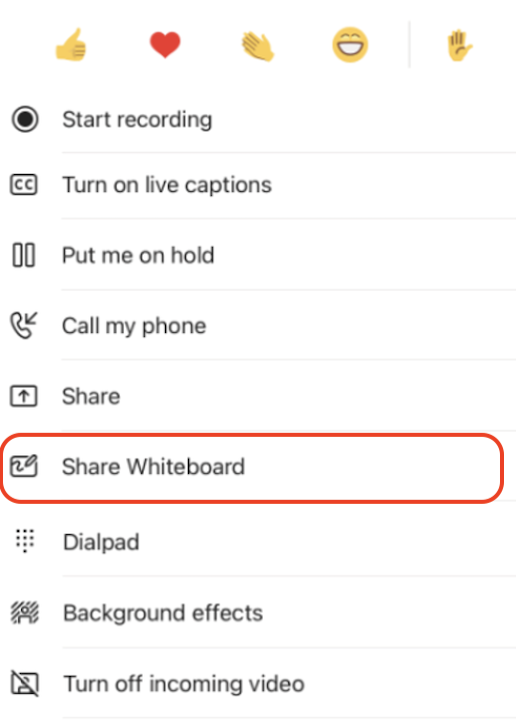
Як ви використовуєте дошку на нараді Teams для мобільних пристроїв?
Після відкриття полотна Whiteboard учасники наради можуть використовувати перо та вводити текст спільно з іншими користувачами.
- Щоб додати рукописні дані, торкніться піктограми "Перо ", виберіть колір, а потім почніть креслити, малювати або писати на дошці.
- Щоб додати текст, торкніться піктограми "Примітка " або " Текст ", а потім почніть вводити текст. Ці об'єкти можна переміщати на полотні.
Для розширення функціональності й можливості додавати інші типи вмісту та користуватися додатковими функціями, учасники наради Teams можуть відкрити дошку, з якою працюють, у повнофункціональних програмах Microsoft Whiteboard для Windows 10 або iOS. Зміни відображатимуться на активній дошці в нараді Teams.
Як припинити спільний доступ до дошки на нараді Teams для мобільних пристроїв?
Є два способи скасувати спільний доступ до дошки в нараді Teams для мобільних пристроїв.
- У головному вікні наради торкніться кнопки "Стоп" на банері Whiteboard.
- У розділі "Додаткові параметри" торкніться команди "Припинити спільний доступ до дошки".