
- Windows 11
- Windows 10.
Зведення
У цій статті пояснюється, як використовувати будильники та таймери в програмі "Годинник" у Windows 11 а також як створювати будильники та таймери та реагувати на них.
Натисніть кнопку Пуск
 та виберіть годинник у списку програм або введіть Годинник у полі пошуку.
Виберіть Таймер або Будильник.
- Якщо вибрати таймер, можна використовувати чотири заготовки таймерів. Якщо потрібно створити новий таймер, натисніть кнопку
 .
. - Якщо вибрати будильник, можна використовувати один заданий будильник. Щоб створити новий будильник, натисніть кнопку .
- Якщо вибрати таймер, можна використовувати чотири заготовки таймерів. Якщо потрібно створити новий таймер, натисніть кнопку
Будильники й таймери працюють, навіть якщо програму закрито або пристрій заблоковано. Якщо відображається попередження про те, що сповіщення відображаються, лише якщо пристрій перебуває у режимі сну, переконайтеся, що пристрій не переходить у режим сну (перейдіть до розділу Запускнастройок> >System
 >& акумулятора
 , а потім виберіть пункт Екран і режим сну, щоб змінити настройки режиму сну на пристрої).
Залишайте ноутбук або планшет підключеними до мережі і переконайтеся, що гучність на пристрої достатньо висока, щоб можна було почути будильник або таймер.
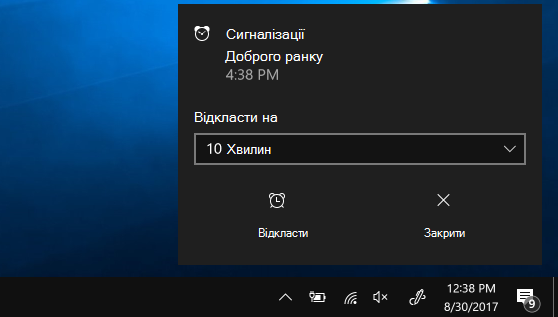
Щоб відповісти на будильник , виберіть Відкласти або Вимкнути будильник, щоб зупинити його повністю.
Якщо потрібно змінити часовий пояс годинника, перейдіть до розділу Настройки
>часу & мовою >Date & time. Ви можете встановити для параметра Автоматично встановлювати часовий пояс значення Увімкнуто або встановити для нього значення Вимк. , а потім за допомогою розкривного меню в розділі Часовий пояс вручну вибрати потрібний часовий пояс.
