

Важливо
Дізнайтесь, як захиститися від шахрайства, замаскованого під технічну підтримку. Шахрайство, замасковане під технічну підтримку, – це проблема в галузі, коли шахраї використовують тактику залякування, щоб обманом змусити вас скористуватися непотрібними послугами технічної підтримки. Дозволяйте Помічнику підключатися до вашого пристрою лише в тому разі, якщо ця взаємодія є наслідком вашого звернення безпосередньо до Підтримки від Microsoft. Якщо ви або хтось із ваших знайомих зіткнулися із шахрайством, замаскованим під технічну підтримку,скористайтеся формою для випадків шахрайства, замаскованого під технічну підтримку, щоб повідомити про це.
Віддалена допомога у Windows дає змогу надати людині, якій ви довіряєте, доступ до вашого ПК, щоб ця людина могла дистанційно вирішити проблему на вашому ПК.
Порада.
Крім того, Віддалена допомога можна надавати й отримувати віддалену допомогу.
Перш ніж використовувати її, потрібно активувати доступ.
- Натисніть клавішу
 Windows або введіть у полі пошуку на панелі remote assistanceзавдань .
 - Виберіть у списку результатів Дозволити надсилати з цього комп'ютера запрошення до служби віддаленої допомоги .
- На вкладці "Віддалене керування " виберіть елемент "Дозволити використання віддаленої допомоги на цьому комп'ютері".
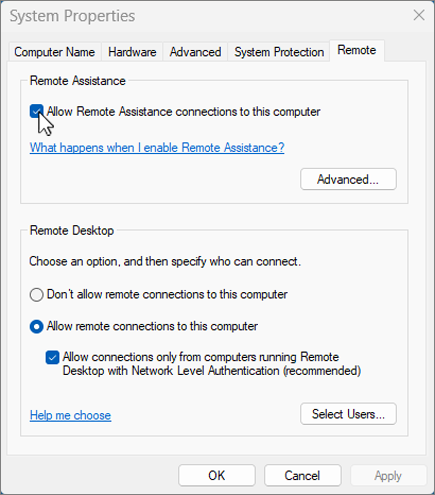
- Натисніть кнопку OK.
Щоб отримати довідку, виконайте наведені нижче дії.
Натисніть клавішу
Windows або в полі пошуку на панелі завдань і введіть remote assistance.Виберіть пункт "Запросити користувача підключитися до вашого ПК та допомогти вам" або "Запропонувати допомогу іншому користувачу".
Виберіть пункт Запросити того, кому ви довіряєте, для надання допомоги.
Виконайте одну з таких дій:
- Якщо ви ніколи раніше не використовували функцію Easy Connect, виберіть пункт Використовувати Easy Connect.
- Якщо функція Easy Connect раніше застосовувався, виберіть ім’я контакту людини, яка буде вам допомагати. Щоб запросити користувача, якого немає в списку контактів, виберіть пункт "Попросити допомоги в іншого користувача".
Дотримуйтеся вказівок.
Щоб надати допомогу, якщо користувач звернувся до користувача:
Натисніть клавішу Windows Бібліотека гліфів: fluent Glyph Name: WindowsLogo або в полі пошуку на панелі завдань і введіть remote assistance.
Виберіть пункт "Запросити користувача підключитися до вашого ПК та допомогти вам" або "Запропонувати допомогу іншому користувачу".
Виберіть пункт Допомогти користувачу, який надіслав запрошення.
Виконайте одну з таких дій:
- Якщо функція Easy Connect використовується вперше, виберіть пункт Використовувати Easy Connect.
- Якщо функція Easy Connect застосовувалася раніше, виберіть ім’я контакту людини, якій хочете допомогти. Щоб допомогти користувачу, відсутньому в списку, виберіть пункт Допомогти новому користувачу.
Дотримуйтеся вказівок.