

Якщо критично важливі системні файли Windows відсутні або пошкоджені, операційна система може почати працювати неправильно. До поширених ознак належать функції Windows, які не працюють належним чином, системні помилки або система Windows, яка не відповідає або зависає.
Якщо у вас виникнуть ці проблеми, можна скористатися вбудованими засобами відновлення Windows ( Deployment Image Servicing and Management (DISM) і System File Checker (SFC)), щоб перевірити наявність пошкоджених системних файлів і відновити відсутні або пошкоджені компоненти Windows, допомагаючи повернути систему до стабільного робочого стану.
Крок 1. Запуск DISM
DISM надає файли, необхідні для відновлення пошкоджених файлів. Перед запуском засобу перевірки системних файлів слід запустити DISM. Ось як це зробити:
Відкрийте командний рядок у режимі адміністратора.
- Введіть запит cmd у полі Пошук .
- У результатах пошуку клацніть правою кнопкою миші командний рядок, а потім виберіть пункт Запустити з правами адміністратора.
- Якщо з'явиться запит на підтвердження або пароль адміністратора, введіть пароль або натисніть кнопку Дозволити.
У вікні Командний рядок введіть наведену нижче команду та натисніть клавішу Enter. Щоб завершити операцію команди, може знадобитися кілька хвилин.
DISM.exe /Online /Cleanup-image /Restorehealth
Порада.
- DISM використовує Windows Update як джерело для надання необхідних файлів. Однак, якщо клієнт Windows Update пошкоджено, ви можете використовувати інстальовану копію Windows або папку Windows паралельно з мережевою папкою або знімний носій, наприклад DVD-диск Із Windows, як джерело файлів. Для цього виконайте таку команду:
- DISM.exe /Online /Cleanup-Image /RestoreHealth /Source:C:\RepairSource\Windows /LimitAccess
- У наведеній вище команді замініть C:\RepairSource\Windows покажчик місця заповнення на розташування джерела ремонту. Докладні відомості про відновлення Windows за допомогою засобу DISM див. в статті Відновлення образу Windows.
Крок 2. Запуск засобу перевірки системних файлів
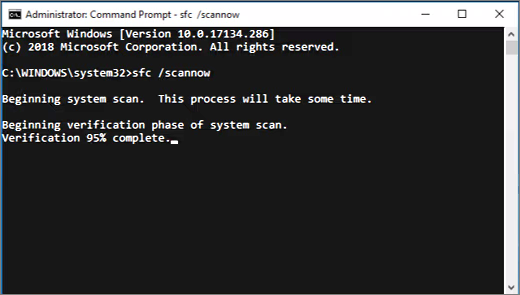
У вікні Командний рядок введіть таку команду та натисніть клавішу Enter:
sfc /scannow
Попередження
Не закривайте це вікно командного рядка, доки перевірку не буде завершено на 100%.
Команда sfc /scannow відсканує всі захищені системні файли та замінить пошкоджені файли на кешовані копії. Результати сканування відобраяться після завершення цього процесу. Ви можете отримати одне з таких повідомлень:
| Повідомлення про результат сканування | Відповідна дія |
|---|---|
| Захист ресурсів Windows не знайшов порушень цілісності. | Відсутні або пошкоджені системні файли відсутні. |
| Службі "Захист ресурсів Windows" не вдалося виконати запитану операцію. | Щоб вирішити цю проблему, виконайте перевірку системних файлів у безпечному режимі. Переконайтеся, що папки PendingDeletes і PendingRenames існують у розділі %WinDir%\WinSxS\Temp. Покажчик місця заповнення %WinDir% позначає папку операційної системи Windows, наприклад C:\Windows. |
| Захист ресурсів Windows виявив пошкоджені файли та успішно відновив їх. | Операцію виконано успішно. Щоб переглянути докладні відомості про перевірку та відновлення системних файлів, перейдіть до розділу Перегляд відомостей про процес перевірки системних файлів. |
| Захист ресурсів Windows виявив пошкоджені файли, але не зміг їх виправити. | Щоб відновити пошкоджені файли вручну, перегляньте відомості про процес перевірки системних файлів , щоб знайти пошкоджений файл, а потім замініть пошкоджений файл на відому копію файлу. |
Додаткові відомості
Перегляд відомостей про процес перевірки системних файлів
Щоб переглянути деталі, включені в CBS. Щоб скопіювати відомості з журналу до доступного для перегляду текстового файлу на робочому столі, виконайте такі дії:
Відкрийте командний рядок у режимі адміністратора, як описано вище.
У вікні Командний рядок введіть таку команду (в одному рядку), а потім натисніть клавішу Enter:
findstr /c:"[SR]" %windir%\Logs\CBS\CBS.log >"%userprofile%\Desktop\sfcdetails.txt"Примітка.
Файл Sfcdetails.txt містить відомості про кожен запуск засобу перевірки системних файлів на комп'ютері. Файл містить відомості про файли, які не було відновлено засобом перевірки системних файлів. Перевірте записи дати й часу, щоб визначити файли проблем, знайдені під час останнього запуску засобу перевірки системних файлів.
Відкрийте файлSfcdetails.txt з робочого стола.
У файліSfcdetails.txt використовується такий формат:
Відомості про SFC дати й часу. Наведений нижче зразок файлу журналу містить запис для файлу, який не вдалося відновити: 2007-01-12 12:10:42, відомості про CSI 00000008 [SR] Не вдалося відновити файл елемента [l:34{17}]"Accessibility.dll" спеціальних можливостей, Версія = 6.0.6000.16386, pA = PROCESSOR_ARCHITECTURE_MSIL (8), нейтральна культура, нейтральна версіяScope, PublicKeyToken = {l:8 b:b03f5f7f11d50a3a}, тип нейтральний, нейтральний TypeName, нейтральний publicKey в магазині, файл відсутній
Заміна пошкодженого системного файлу на відому копію файлу вручну
Переглянувши файл журналу, щоб визначити, який системний файл пошкоджено, його не вдалося відновити, знайдіть розташування пошкодженого файлу, а потім замініть пошкоджений файл на відому копію файлу.
Для цього дотримуйтеся вказівок нижче. У наведених нижче командах <Path_And_File_Name> покажчик місця заповнення представляє шлях та ім'я файлу пошкодженого файлу.
Примітка.
Ви можете отримати відому копію системного файлу з іншого комп'ютера під керуванням тієї ж версії Windows, що й комп'ютер. Ви можете виконати перевірку системних файлів на цьому комп'ютері, щоб переконатися, що системний файл, який потрібно скопіювати, – це хороша копія.
Крок 1. Права адміністратора на пошкоджений системний файл.
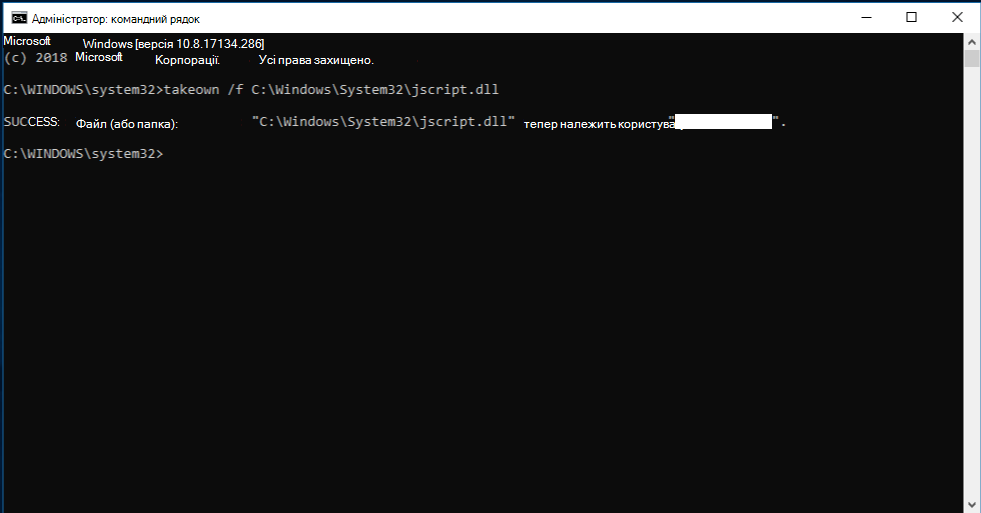
У командному рядку в режимі адміністратора введіть таку команду, а потім натисніть клавішу Enter:
takeown /f <Path_And_File_Name>
Приклад.
takeown /f C:\windows\system32\jscript.dll.
Крок 2. Надайте адміністраторам повний доступ до пошкодженого системного файлу.
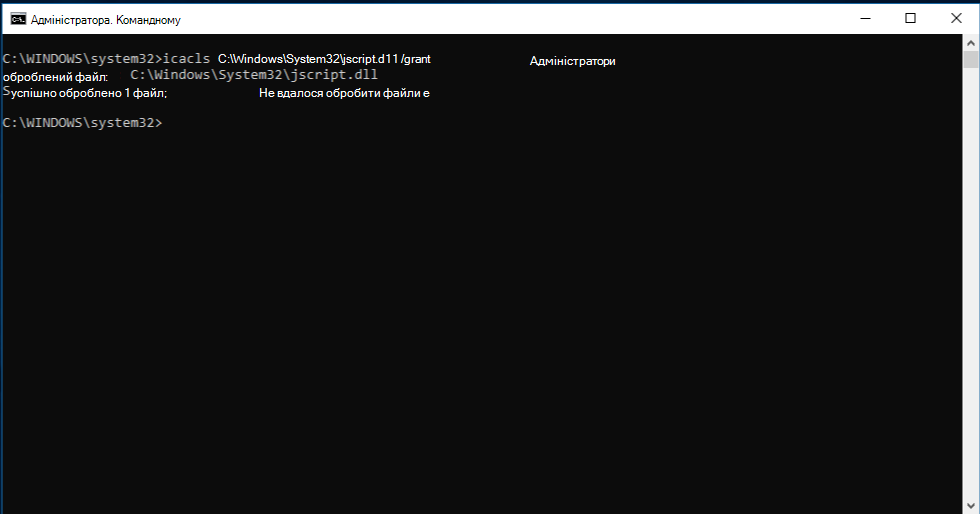
Введіть таку команду та натисніть клавішу Enter:
icacls <Path_And_File_Name> /grant administrators:F
Приклад.
icacls C:\windows\system32\jscript.dll /grant administrators:F
Крок 3. Замініть пошкоджений системний файл на відому копію файлу.
Введіть таку команду та натисніть клавішу Enter:
Copy <Source_File> <Destination>
У наведеній вище команді замініть <Source_File>покажчик місця заповнення на шлях та ім'я файлу відомої доброї копії файлу на комп'ютері та замініть <Destination> покажчик місця заповнення на шлях та ім'я файлу пошкодженого файлу.
Приклад.
copy E:\temp\jscript.dll C:\windows\system32\jscript.dll
Якщо наведені вище дії не допомогли, можливо, знадобиться повторно інсталювати Windows. Докладні відомості див. в статті Варіанти відновлення у Windows.