Зведення
Режим живлення у Windows дає змогу вибрати час роботи акумулятора, кращу продуктивність або збалансований режим. Змініть режим живлення відповідно до того, що ви робите, наприклад, працюєте без живлення, переглядаєте відео або запускаєте продуктивні програми.
Щоб змінити режим живлення, виконайте наведені нижче дії.
Виберіть "Пуск" > "Параметри > системи" & > "Акумулятор".
У розділі "Режим живлення" виберіть потрібний параметр: " Підключено до електромережі " або "Увімкнуто батарею".
-
Найкраща енергоефективність - економить час роботи акумулятора.
-
Збалансований - балансує продуктивність і батарею.
-
Найкраща продуктивність – максимізує продуктивність.
Примітка.
Якщо ви не можете змінити режим живлення, можливо, вибрано спеціальний план живлення.
Відкрийте Панель керування > Параметри живлення системи та безпеки>, а потім виберіть Збалансований.
Примітка.
-
Підтримка Windows 10Windows 10 завершилася 14 жовтня 2025 р.
- Після 14 жовтня 2025 р. корпорація Майкрософт більше не надаватиме безкоштовні оновлення програмного забезпечення з Windows Update, технічну допомогу або виправлення системи безпеки для Windows 10. Ваш ПК працюватиме й надалі, але радимо перейти на Windows 11.
-
Дізнатися більше
Зведення
Режим живлення у Windows дає змогу вибрати час роботи акумулятора, кращу продуктивність або збалансований режим. Змініть режим живлення відповідно до того, що ви робите, наприклад, працюєте без живлення, переглядаєте відео або запускаєте продуктивні програми.
Щоб швидко змінити режим живлення, на панелі завдань виберіть піктограму Акумулятор і перетягніть повзунок до потрібного режиму живлення.
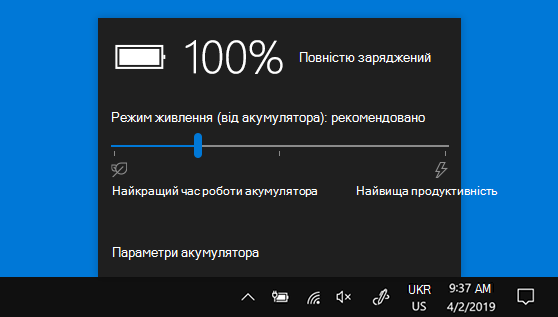
Примітка. Ця настройка доступна не на всіх Windows 10 ПК. Це залежить від апаратного забезпечення комп'ютера та його виробника. На комп’ютері має бути інстальовано Windows 10 версії 1703 або пізнішої версії.
