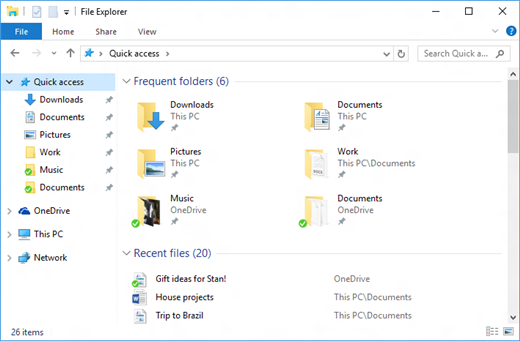
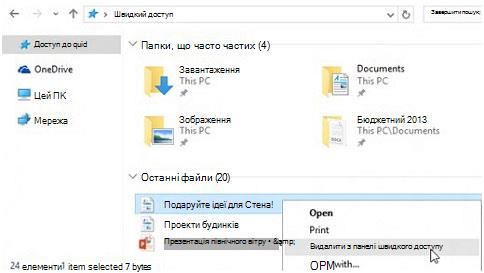
Windows Файловий провідник допомагає шукати, відкривати, упорядковувати файли й папки на ПК та в хмарі, а також керувати ними.
- Windows 11
- Windows 10.
Щоб відкрити Файловий провідник в Windows 11, виберіть його на панелі завдань чи в меню "Пуск" або натисніть клавішу + WindowsE на клавіатурі.
Спосіб використання Файловий провідник
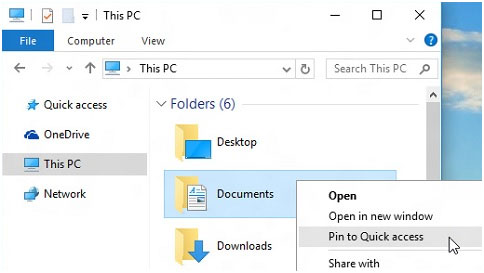
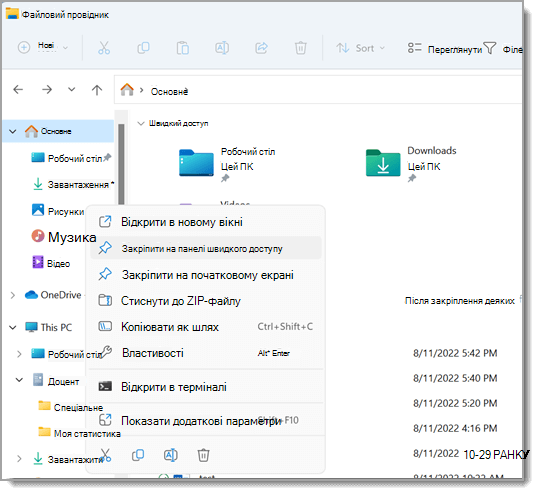
Щоб закріпити папку на панелі швидкого доступу, клацніть її правою кнопкою миші (або натисніть і утримуйте) і виберіть пункт « Закріпити на панелі швидкого доступу».
Щоб надати спільний доступ до файлу, виберіть його, а потім натисніть « Поділитися»
 на стрічці.
Щоб змінити розташування файлу або папки, виділіть їх, а потім виберіть " Вирізати
 " на стрічці. Перейдіть до нового розташування та натисніть кнопку "Вставити
 ".
Примітка.
Щоб вирізати та вставити файл і папку на панелі швидкого доступу, клацніть правою кнопкою миші (або натисніть і утримуйте) і виберіть команду " Відкрити ".
Щоб змінити спосіб відображення елементів у Файловий провідник, клацніть "Подання" на стрічці та виберіть між піктограмами, списками, відомостями тощо.
Щоб зменшити інтервал між файлами, виберіть "Компактне подання>".
Щоб знайти відповідні файли на ПК та в хмарі, виконайте пошук із Файловий провідник домашньої сторінки.
Примітка.
Увійдіть у хмарні облікові записи з розділу "Пуск
>" "Облікові >записи
 ", щоб увімкнути пошук у хмарі.
Швидкий доступ
Починаючи з Windows 11 версії 22H2, відомі папки Windows – "Робочий стіл", "Документи", "Завантаження", "Зображення", "Музика" та "Відео" – доступні за замовчуванням як закріплені папки в Швидкому доступі Файловий провідник домашньої сторінки та лівій області переходів. Ці стандартні папки більше не відображаються в розділі "Цей ПК", щоб зосередити увагу подання на дисках і мережевому розташуванні комп'ютера.
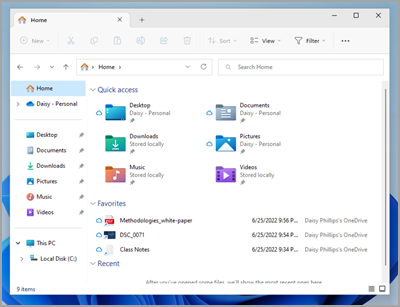
Можна налаштувати відображення будь-якої папки на панелі швидкого доступу, щоб її було легко знайти. Просто клацніть її правою кнопкою миші (або натисніть і утримуйте) і виберіть пункт "Закріпити на панелі швидкого доступу". Відкріпіть її, якщо вона більше не потрібна, клацнувши її правою кнопкою миші (або натиснувши й утримуючи) і вибравши пункт "Відкріпити від панелі швидкого доступу".
Відновлення відомих папок, якщо ви відкріпили їх
Якщо ви відкріпите ці відомі папки Windows і вирішите відновити їх пізніше, ось простий спосіб відновити їх за допомогою швидкого доступу на головній сторінці або в області переходів:
- Натисніть кнопку "Пуск Файловий провідник
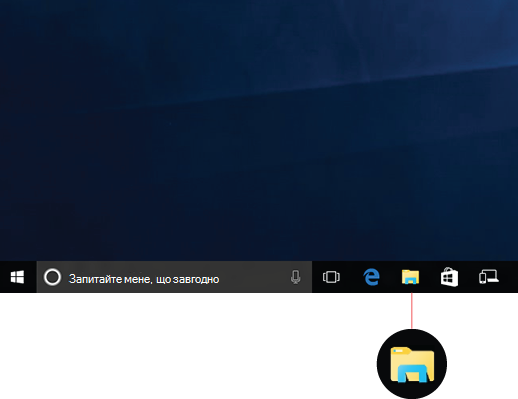
 > або клацніть піктограму Файловий провідник на панелі завдань.
- Виберіть елемент "Основне
 " в області переходів ліворуч.
- У навігаційних кнопках, доступних ліворуч від рядка адреси, виберіть стрілку вгору . У цьому поданні відображаються всі 6 відомих папок Windows: "Робочий стіл", "Документи", "Завантаження","Зображення", "Музика" та "Відео".
- Виберіть і утримуйте (або клацніть правою кнопкою миші) папку, яку потрібно відновити, а потім у контекстному меню виберіть команду " Закріпити на панелі швидкого доступу ".
Тепер папка буде доступна в області переходів і на Файловий провідник головному екрані.
Відновлення лівої області переходів, якщо її приховано
Якщо ви приховали ліву область переходів і хочете зробити її видимою у вікні Файловий провідник, ви можете відобразити її знову, виконавши такі дії.
- Натисніть кнопку "Пуск Файловий провідник> або клацніть піктограму Файловий провідник на панелі завдань.
- Виберіть подання на панелі команд.
- Виберіть "Показати", а потім – "Область переходів".
Після цього область переходів має відображатися у вікні Файловий провідник.
Контекстне меню
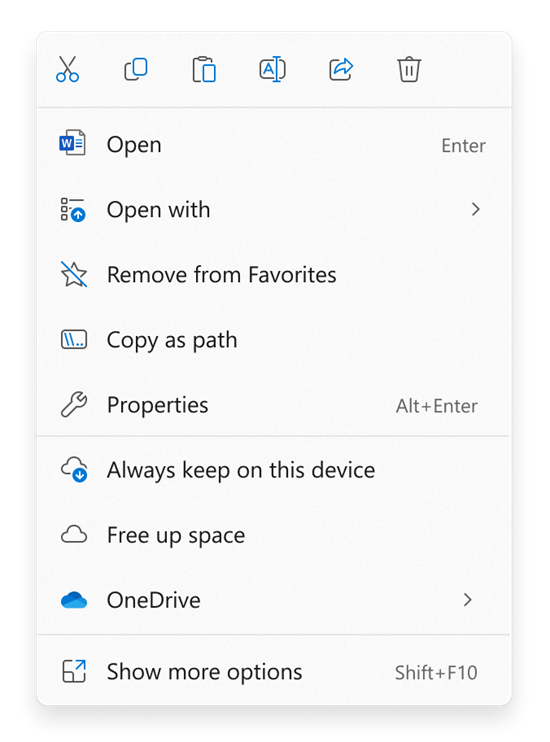
Файловий провідник має нове, спрощене контекстне меню, яке спрощує перехід до популярних команд. Щоб відкрити нове контекстне меню, клацніть файл правою кнопкою миші.
Пошук поширених дій
Команди "Вирізати ", " Копіювати ", " Вставити ", " Перейменувати
 ", " Спільний доступ " і " Видалити
 " можна знайти у верхній частині контекстного меню. Наведіть вказівник миші на піктограму, щоб переглянути її назву.
Знайти команди з попереднього контекстного меню Windows 10
- Клацніть правою кнопкою миші (або виберіть і утримуйте) файл чи папку, щоб відкрити контекстне меню.
- Виберіть "Показати додаткові параметри".
Примітка.
Не всі розширення з Windows 10 будуть доступні в спрощеному контекстному меню Windows 11, але вони завжди доступні, якщо вибрати параметр "Показати додаткові параметри". Деякі програми з часом оновляться, щоб приєднатися до нового контекстного меню. Зверніться до розробника програми, щоб дізнатися про доступність і час запуску певних програм.
Поширені параметри Файловий провідник
Set File ExplorerФайловий провідник провідник to open to This PC
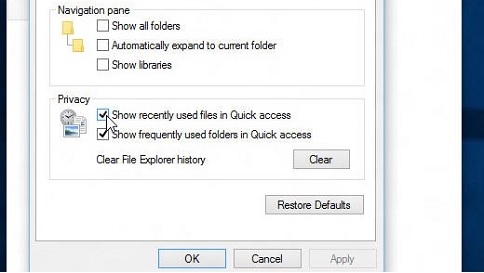
За замовчуванням Файловий провідникФайловий провідник Файловий провідник opens to Quick access, перейменований на File ExplorerФайловий провідник Home in Windows 11Windows 11, Version 22H2. Ми рекомендуємо Домашню сторінку як цільову сторінку в Файловий провідник, де ви можете:
- Швидко отримуйте доступ до останніх і улюблених файлів Office.com.
- Шукайте потрібні файли на ПК та в хмарі набагато швидше, ніж із цим ПК.
Якщо ви бажаєте, щоб Файловий провідник було відкрито в меню "Цей ПК", виберіть елемент "Показати додаткові >параметри" "Відкрити >Файловий провідник у", а потім виберіть "Цей ПК>", щобзастосувати.
Показувати розширення імен файлів
Відкрийте Файловий провідник з панелі завдань. Виберіть "Переглянути> показ", а потім – "Розширення імен файлів", щоб переглянути розширення імен файлів.
Відображення прихованих файлів
Відкрийте Файловий провідник з панелі завдань. Виберіть "Перегляд> усіх", а потім – "Приховані елементи", щоб переглянути приховані файли й папки.
Show item checkboxes
Відкрийте Файловий провідник з панелі завдань. Виберіть " Перегляд>показу", а потім установіть прапорці "Елементи", щоб побачити прапорець біля файлів і папок, щоб їх вибрати.