

- Windows 11
- Windows 10.
Windows 11Windows 11 може несподівано завершити роботу або перезавантажитися, коли виникає серйозна проблема, що призводить до короткочасного відображення повідомлення про помилку, наприклад "З пристроєм виникла проблема, потрібно перезавантажитися". Windows 11Після цього Windows 11 автоматично перезавантажиться. Ця помилка також відома як помилка STOP-коду,перевірка на помилки , помилки ядра,помилки із синім екраном або помилки з чорним екраном (BSOD).
Примітка.
Відомості про пустий екран, який часто називають "чорним екраном" через його вигляд, без коду помилки стопа або з курсором на ньому, див. в статті "Виправлення неполадок при відображенні пустого екрана у Windows".
Причиною несподіваного перезавантаження може бути обладнання, його драйвер або програмне забезпечення. Щоб визначити причину проблеми, у нижній частині екрана відобразиться стоп-код, наприклад PAGE_FAULT_IN_NONPAGED_AREA або MEMORY_MANAGEMENT, а також ім'я модуля коду, який виконувався на момент виникнення проблеми.
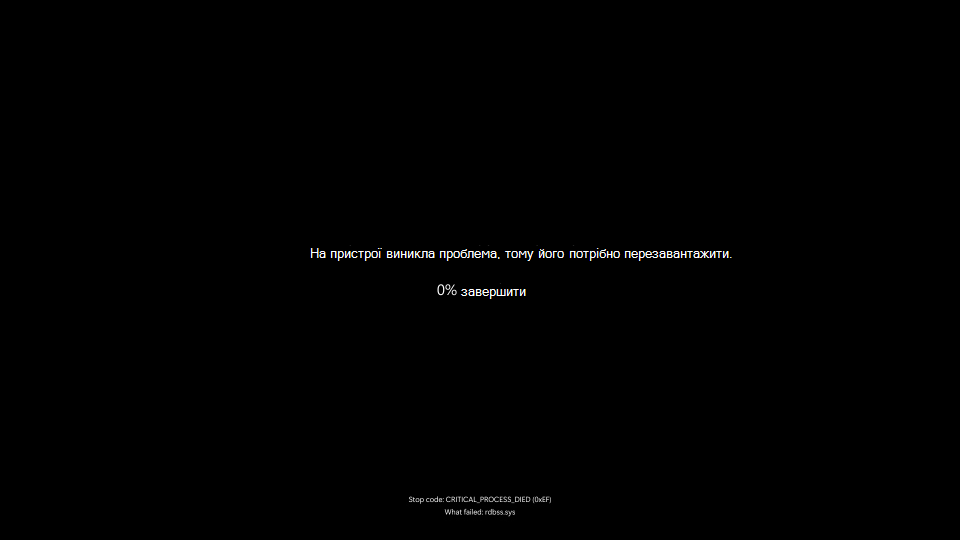
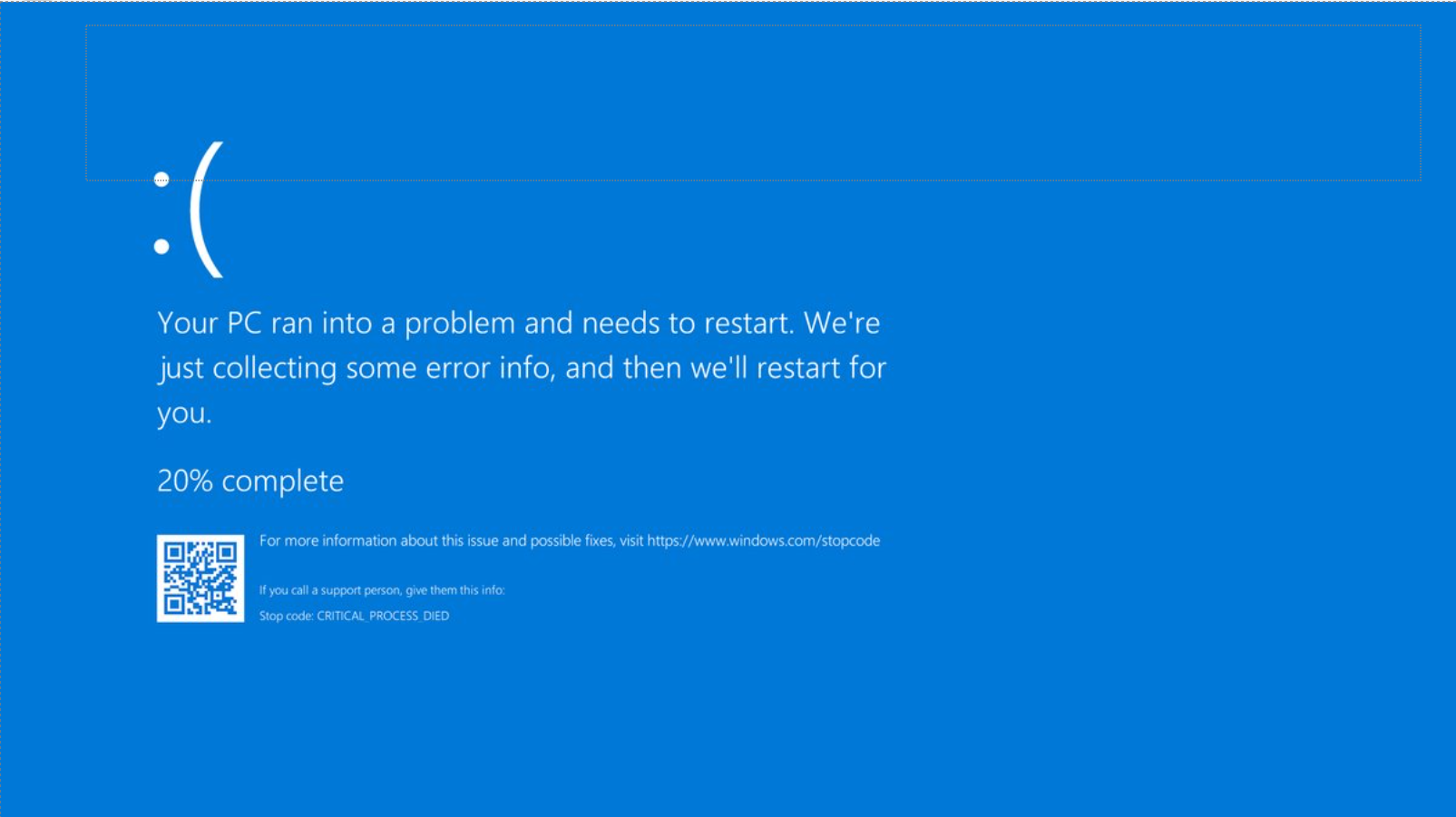
Колір екрана та повідомлення про помилку зі STOP-кодом можуть відрізнятися залежно від того, яку версію Windows 11 ви використовуєте.
Windows 11Windows 11 версії 24H2 і пізніших:
Windows 11Windows 11 версії 23H2 і старіших:
Основні кроки з виправлення неполадок для Windows 11Синій екран, чорний екран і помилки STOP-коду Windows 11
У більшості випадків, коли Windows 11 несподівано перезавантажується, проблема вирішується перезавантаженням і більше ніяких дій не потрібно. Однак, якщо Windows 11 часто перезавантажується через ту саму помилку STOP-коду, спробуйте ці базові дії з усунення несправностей, щоб вирішити цю проблему:
- Видаліть усе нове обладнання. Якщо перед помилкою ви підключили до ПК нове обладнання, вимкніть комп'ютер, від'єднайте ці пристрої та спробуйте перезавантажити систему.
- Запустіть комп’ютер у безпечному режимі. Якщо перезавантажити систему не вдається, можна запустити ПК в безпечному режимі. Докладні відомості див. в розділі "Запуск ПК в безпечному режимі в Windows 11". У безпечному режимі можна виконати решту кроків із виправлення неполадок.
- Перевірте Device Managerдиспетчер пристроїв. Клацніть правою кнопкою миші кнопку "Пуск" і виберіть диспетчер пристроїв. Перевірте, чи пристрої позначено знаком оклику (!). Клацніть правою кнопкою миші пристрій і виберіть Оновити драйвер. Якщо оновлення драйвера не допомогло, спробуйте вимкнути або видалити пристрій.
- Перевірте, чи достатньо вільного місця на жорсткому диску. Операційна система і деякі додатки вимагають достатньої кількості вільного місця для створення файлів підкачки і виконання інших функцій. Залежно від конфігурації системи точні вимоги можуть відрізнятися, але краще мати від 10% до 15% вільного місця.
-
Інсталюйте останню версію Windows 11 Оновлення. Щоб перевірити наявність оновлень, виберіть "Пуск
 >настройок
 >Windows Update
 а потім виберіть "Перевірити наявність оновлень".
- Відновлення Windows 11Windows 11. Якщо жоден із цих кроків не допоміг, спробуйте відновити Windows 11 за допомогою контрольної точки відновлення системи або одного з інших варіантів, перелічених у розділі "Параметри відновлення" в Windows 11. Виберіть варіант відновлення, який найбільше відповідає вашому сценарію.
ІТ-фахівці або досвідчені користувачі можуть спробувати Розширені кроки з виправлення неполадок для синього екрана Windows, чорного екрана та помилок STOP-коду.

 ""Оновлення & безпеки
