Ось що можна зробити, щоб подовжити час роботи комп’ютера від акумулятора.
Виберіть параметри енергозбереження
Ви можете зменшити вуглецевий слід пристрою, водночас подовжуючи час роботи акумулятора. Якщо ви шукаєте набір параметрів, які впливають на енергоспоживання, швидко перегляньте рекомендації щодо енергоспоживання в розділі « Рекомендації ».
Натисніть кнопку "Пуск" і виберіть "Настройки" Рекомендації
 > щодоживлення системи
 > &акумулятора
 >.
>.
Виберіть "Застосувати всі або окремо" налаштуйте параметри, які, імовірно, споживатимуть більше енергії, ніж у середньому, наприклад яскравість екрана, заставка та тривалість періоду неактивності пристрою, перш ніж він перейде в режим сну або вимкнеться. Докладніше про кожен параметр див. в розділі Докладніше про рекомендації щодо енергоспоживання.
Використовуйте режим енергозбереження
Режим енергозбереження автоматично керує системними процесами та енергоспоживанням для оптимального балансу продуктивності ПК та довшого часу роботи акумулятора.
Виберіть меню "Пуск">"Живлення> системи>" & акумулятор . Якщо ви хочете, щоб економія енергії вмикалася щоразу, коли заряд батареї падає нижче певного рівня, виберіть «Економія енергії », щоб розгорнути параметри, а потім поруч із пунктом «Увімкнути економію енергії за рівня заряду акумулятора» виберіть потрібний рівень заряду акумулятора. Щоб увімкнути режим економії енергії зараз і залишити його ввімкнутим до наступного підключення ПК до електромережі, установіть для параметра Завжди використовувати режим економії енергії на Увімкнуто або виберіть піктограму акумулятора в області сповіщень, а потім виберіть швидке налаштування енергозбереження .
Змінення параметрів відображення
Щоб зекономити заряд акумулятора, змініть деякі настройки дисплея ПК. Наприклад:
| Скоротіть час до вимкнення активного дисплея. |
Виберіть "Пуск"> "Настройки>системи" &>">Акумулятор" "Екран і режим сну".
Для параметра "У разі живлення від акумулятора" вимикати екран після, виберіть коротший термін.
Відкрити настройки живлення & режиму сну |
| Зменште яскравість екрана. |
Натисніть кнопку "Пуск>" "Яскравість >дисплея". >дисплея". >> Зніміть прапорець "Автоматично змінювати яскравість, коли змінюється освітлення " або "Допомогти покращити заряд акумулятора шляхом оптимізації вмісту, що відображається, і яскравості " (якщо такий є), а потім установіть потрібний рівень яскравості за допомогою повзунка. >> Зніміть прапорець "Автоматично змінювати яскравість, коли змінюється освітлення " або "Допомогти покращити заряд акумулятора шляхом оптимізації вмісту, що відображається, і яскравості " (якщо такий є), а потім установіть потрібний рівень яскравості за допомогою повзунка.
Відкрийте параметри дисплея |
| Зменште частоту оновлення екрана. |
Вища частота оновлення забезпечить більш плавний рух на дисплеї, але він також споживатиме більше енергії. Якщо потрібно знизити частоту оновлення екрана, виберіть Параметри "Пуск">>Системний>дисплей>Розширений дисплей . Для параметра "Виберіть частоту оновлення" виберіть нижчу частоту. |
| Вибір параметрів користувацької графіки для програми. |
Натисніть кнопку "Пуск>""Дисплей>>графіки>". У розділі Користувацькі параметри для програм виберіть програму, виберіть Параметри, а потім виберіть Енергозбереження. |
| Використовуйте темний фон. |
Виберіть меню "Пуск"> унастройках>персоналізації >фону >фону , а потім виберіть темне зображення або темний суцільний колір. , а потім виберіть темне зображення або темний суцільний колір.
Відкрити настройки фону |
| Використовуйте темну тему. |
Натисніть кнопку "Пуск""Настройки>>персоналізації>>"Поточна тема, а потім виберіть темну тему.
Відкрити настройки теми |
Змініть параметри живлення
Щоб зекономити заряд акумулятора, змініть деякі настройки живлення ПК. Наприклад:
| Дозвольте Windows автоматично змінити деякі параметри живлення для вас. |
Виберіть меню "Настройки>>пуску", "Усунення > неполадок системи>","Інші засоби усунення неполадок" , а потім виберіть "Виконати" поруч із пунктом "Живлення > неполадок системи>","Інші засоби усунення неполадок" , а потім виберіть "Виконати" поруч із пунктом "Живлення ". ".
Відкрити засіб усунення неполадок |
| Скоротіть час очікування перед переходом у режим сну. |
Виберіть "Пуск"> "Настройки>системи" &>">Акумулятор" "Екран і режим сну".
Для параметра "У разі живлення від акумулятора" переводити пристрій у режим сну через, виберіть коротший термін.
Відкрити настройки живлення & режиму сну |
| Змініть параметр фонової активності для деяких програм. |
У деяких програмах можна керувати фоновою активністю. Якщо виявиться, що програма споживає багато заряду акумулятора під час роботи у фоновому режимі, ви можете змінити настройки програм, які це дозволяють. Виберіть"Настройки>пуску>","Живлення системи>" & "Акумулятор>" Використання заряду акумулятора. У розділі "Використання акумулятора на програму" дізнайтеся, які програми можуть використовувати більше заряду акумулятора у фоновому режимі. Для програми, яка дає змогу керувати фоновою активністю, виберіть елемент "Додаткові параметри >"Керування фоновими діями. На сторінці настройок для цієї програми змініть параметр "Дозволити цій програмі працювати у фоновому режимі". >"Керування фоновими діями. На сторінці настройок для цієї програми змініть параметр "Дозволити цій програмі працювати у фоновому режимі". |
| Закрийте кришку. |
Більшість ноутбуків автоматично переходять у режим сну, коли закрито кришку. Щоб настроїти цей параметр, виберіть "Пошук " на панелі завдань, увійдіть у панель керування, а потім виберіть відповідний пункт у списку результатів.
In Control PanelПанель керування, виберіть Електроживлення>Виберіть дію для закриття кришки. " на панелі завдань, увійдіть у панель керування, а потім виберіть відповідний пункт у списку результатів.
In Control PanelПанель керування, виберіть Електроживлення>Виберіть дію для закриття кришки. |
| Виберіть більш ефективний режим живлення. |
Виберіть меню "Пуск">"Живлення> системи>" & акумулятор .
Для режиму живлення виберіть більш ефективний режим.
Цей параметр доступний не на всіх ПК, це залежить від виробника та обладнання ПК. |
| Просто натисніть кнопку живлення. |
На більшості комп'ютерів передбачена можливість вимкнути дисплей, завершити роботу, перевести комп'ютер у режим сну або глибокого сну, натиснувши кнопку живлення.
Щоб вибрати функції кнопок живлення, виберіть " Пошук " на панелі завдань, перейдіть на панель керування, а потім виберіть його зі списку результатів.
In Control PanelПанель керування виберіть Параметри живлення, а потім Виберіть дію кнопок живлення. |
| Виберіть різні параметри акумулятора для відтворення відео під час живлення від акумулятора. |
Виберіть меню "Пуск",>"Програми>", "Відтворення > > відео" . У розділі "Параметри акумулятора" виберіть "Оптимізувати для заряду акумулятора". Щоб заощадити заряд акумулятора, установіть прапорець Відтворювати відео з нижчою роздільною здатністю під час роботи від акумулятора . відео" . У розділі "Параметри акумулятора" виберіть "Оптимізувати для заряду акумулятора". Щоб заощадити заряд акумулятора, установіть прапорець Відтворювати відео з нижчою роздільною здатністю під час роботи від акумулятора . |
Інші можливості
| Не відключайте комп’ютер від електромережі, доки він не зарядиться повністю. |
Щоб перевірити рівень заряду акумулятора, виберіть елементи "Пуск">"Живлення> системи >& акумулятор". У верхній частині екрана можна побачити рівень заряду акумулятора та відомості про те, як він змінюється протягом дня. |
| Перезавантажте ПК. |
Це інколи допомагає вирішити проблеми, які призводять до скорочення часу роботи від акумулятора. Натисніть кнопку Пуск , а потім виберітьПерезавантаження живлення>. живлення>. |
| Умикайте режим "у літаку", коли вам не потрібні Інтернет, Bluetooth або інші види безпровідного зв’язку. |
ВиберітьНастройки> Пуск>Мережа & Інтернет , а потім увімкніть Режим , а потім увімкніть Режим  "у літаку". "у літаку".
Відкрити настройки режиму "у літаку" |
Виберіть параметри енергозбереження
Ви можете зменшити вуглецевий слід пристрою, водночас подовжуючи час роботи акумулятора. Якщо ви шукаєте набір параметрів, які впливають на енергоспоживання, швидко перегляньте рекомендації щодо енергоспоживання в розділі « Рекомендації ».
Натисніть кнопку "Пуск" і виберіть "Настройки" Рекомендації> щодоживлення системи> &акумулятора>.
Виберіть "Застосувати всі або окремо" налаштуйте параметри, які, імовірно, споживатимуть більше енергії, ніж у середньому, наприклад яскравість екрана, заставка та тривалість періоду неактивності пристрою, перш ніж він перейде в режим сну або вимкнеться. Докладніше про кожен параметр див. в розділі Докладніше про рекомендації щодо енергоспоживання.
Використовуйте режим економії заряду
Коли ввімкнуто режим економії заряду, комп’ютер тимчасово вимикає деякі енергоємні функції, наприклад автоматичну синхронізацію електронної пошти та календаря, оновлення динамічних плиток, а також програми, які ви не використовуєте. Використання режиму економії заряду – найпростіший спосіб подовжити час роботи акумулятора.
Виберіть меню "Пуск">"Живлення> системи>" & акумулятор . Якщо потрібно, щоб режим економії заряду вмикався щоразу, коли рівень заряду батареї знижується до певного значення, виберіть « Економія заряду», а потім виберіть потрібний рівень заряду. Щоб увімкнути режим економії заряду й залишити його ввімкнутим до наступного підключення комп'ютера до електромережі, виберіть елемент "Увімкнути зараз " поруч із пунктом "Економія заряду" або клацніть піктограму акумулятора в області сповіщень, а потім виберіть швидке налаштування режиму економії заряду .
Змінення параметрів відображення
Щоб зекономити заряд акумулятора, змініть деякі настройки дисплея ПК. Наприклад:
| Скоротіть час до вимкнення активного дисплея. |
Виберіть "Пуск"> "Настройки>системи" &>">Акумулятор" "Екран і режим сну".
Для параметра "У разі живлення від акумулятора" вимикати екран після, виберіть коротший термін.
Відкрити настройки живлення & режиму сну |
| Зменште яскравість екрана. |
Натисніть кнопку "Пуск>" "Яскравість>дисплея".>> Зніміть прапорець "Автоматично змінювати яскравість, коли змінюється освітлення " або "Допомогти покращити заряд акумулятора шляхом оптимізації вмісту, що відображається, і яскравості " (якщо такий є), а потім установіть потрібний рівень яскравості за допомогою повзунка.
Відкрийте параметри дисплея |
| Зменште частоту оновлення екрана. |
Вища частота оновлення забезпечить більш плавний рух на дисплеї, але він також споживатиме більше енергії. Якщо потрібно знизити частоту оновлення екрана, виберіть Параметри "Пуск">>Системний>дисплей>Розширений дисплей . Для параметра "Виберіть частоту оновлення" виберіть нижчу частоту. |
| Вибір параметрів користувацької графіки для програми. |
Натисніть кнопку "Пуск>""Дисплей>>графіки>". У розділі Користувацькі параметри для програм виберіть програму, виберіть Параметри, а потім виберіть Енергозбереження. |
| Використовуйте темний фон. |
Виберіть меню "Пуск"> унастройках>персоналізації>фону , а потім виберіть темне зображення або темний суцільний колір.
Відкрити настройки фону |
| Використовуйте темну тему. |
Натисніть кнопку "Пуск""Настройки>>персоналізації>>"Поточна тема, а потім виберіть темну тему.
Відкрити настройки теми |
Змініть параметри живлення
Щоб зекономити заряд акумулятора, змініть деякі настройки живлення ПК. Наприклад:
| Дозвольте Windows автоматично змінити деякі параметри живлення для вас. |
Виберіть меню "Настройки>>пуску", "Усунення> неполадок системи>","Інші засоби усунення неполадок" , а потім виберіть "Виконати" поруч із пунктом "Живлення".
Відкрити засіб усунення неполадок |
| Скоротіть час очікування перед переходом у режим сну. |
Виберіть "Пуск"> "Настройки>системи" &>">Акумулятор" "Екран і режим сну".
Для параметра "У разі живлення від акумулятора" переводити пристрій у режим сну через, виберіть коротший термін.
Відкрити настройки живлення & режиму сну |
| Змініть параметр фонової активності для деяких програм. |
У деяких програмах можна керувати фоновою активністю. Якщо виявиться, що програма споживає багато заряду акумулятора під час роботи у фоновому режимі, ви можете змінити настройки програм, які це дозволяють. Виберіть"Настройки>пуску>","Живлення системи>" & "Акумулятор>" Використання заряду акумулятора. У розділі "Використання акумулятора на програму" дізнайтеся, які програми можуть використовувати більше заряду акумулятора у фоновому режимі. Для програми, яка дає змогу керувати фоновою активністю, виберіть елемент "Додаткові параметри>"Керування фоновими діями. На сторінці настройок для цієї програми змініть параметр "Дозволити цій програмі працювати у фоновому режимі". |
| Закрийте кришку. |
Більшість ноутбуків автоматично переходять у режим сну, коли закрито кришку. Щоб настроїти цей параметр, виберіть "Пошук " на панелі завдань, увійдіть у панель керування, а потім виберіть відповідний пункт у списку результатів.
In Control PanelПанель керування, виберіть Електроживлення>Виберіть дію для закриття кришки. |
| Виберіть більш ефективний режим живлення. |
Виберіть меню "Пуск">"Живлення> системи>" & акумулятор .
Для режиму живлення виберіть більш ефективний режим.
Цей параметр доступний не на всіх ПК, це залежить від виробника та обладнання ПК. |
| Просто натисніть кнопку живлення. |
На більшості комп'ютерів передбачена можливість вимкнути дисплей, завершити роботу, перевести комп'ютер у режим сну або глибокого сну, натиснувши кнопку живлення.
Щоб вибрати функції кнопок живлення, виберіть " Пошук " на панелі завдань, перейдіть на панель керування, а потім виберіть його зі списку результатів.
In Control PanelПанель керування виберіть Параметри живлення, а потім Виберіть дію кнопок живлення. |
| Виберіть різні параметри акумулятора для відтворення відео під час живлення від акумулятора. |
Виберіть меню "Пуск",>"Програми>", "Відтворення>відео" . У розділі "Параметри акумулятора" виберіть "Оптимізувати для заряду акумулятора". Щоб заощадити заряд акумулятора, установіть прапорець Відтворювати відео з нижчою роздільною здатністю під час роботи від акумулятора . |
Інші можливості
| Не відключайте комп’ютер від електромережі, доки він не зарядиться повністю. |
Щоб перевірити рівень заряду акумулятора, виберіть елементи "Пуск">"Живлення> системи >& акумулятор". У верхній частині екрана можна побачити рівень заряду акумулятора та відомості про те, як він змінюється протягом дня. |
| Перезавантажте ПК. |
Це інколи допомагає вирішити проблеми, які призводять до скорочення часу роботи від акумулятора. Натисніть кнопку Пуск , а потім виберітьПерезавантаженняживлення>. |
| Умикайте режим "у літаку", коли вам не потрібні Інтернет, Bluetooth або інші види безпровідного зв’язку. |
ВиберітьНастройки> Пуск>Мережа & Інтернет , а потім увімкніть Режим "у літаку".
Відкрити настройки режиму "у літаку" |
Використовуйте режим економії заряду
Коли ввімкнуто режим економії заряду, комп’ютер тимчасово вимикає деякі енергоємні функції, наприклад автоматичну синхронізацію електронної пошти та календаря, оновлення динамічних плиток, а також програми, які ви не використовуєте. Використання режиму економії заряду – найпростіший спосіб подовжити час роботи акумулятора.
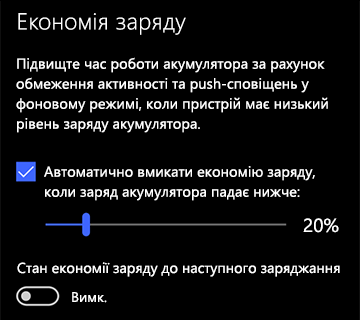
Натисніть кнопку Пуск , а потім виберіть Настройки >Акумулятор системи
 > . Якщо потрібно, щоб режим економії заряду вмикався щоразу, коли рівень заряду батареї знижується до певного значення, виберіть параметр Автоматично вмикати економію заряду, коли заряд батареї падає нижче: і вкажіть потрібне значення. Щоб увімкнути режим економії заряду й залишити його ввімкнутим до наступного підключення комп’ютера до електромережі, активуйте параметр Battery saver status until next charge.
Змінення параметрів відображення
Щоб зекономити заряд акумулятора, змініть деякі настройки дисплея ПК. Наприклад:
| Скоротіть час до вимкнення активного дисплея. |
Натисніть кнопку "Пуск ", а потім виберіть "Настройки Живлення>системи>" & режиму сну . У розділі У разі живлення від акумулятора вимикати через установіть коротший термін.
Відкрити настройки живлення & режиму сну |
| Зменште яскравість екрана. |
Натисніть кнопку "Пуск", а потім виберіть "Настройки>Дисплей системи>". Вимкніть параметр Автоматично змінювати яскравість, коли змінюється освітлення (за наявності), а потім установіть потрібний рівень яскравості за допомогою повзунка Змінення яскравості. системи>". Вимкніть параметр Автоматично змінювати яскравість, коли змінюється освітлення (за наявності), а потім установіть потрібний рівень яскравості за допомогою повзунка Змінення яскравості.
Відкрийте параметри дисплея |
| Використовуйте темний фон. |
Натисніть кнопку "Пуск " і виберіть " Настройки>персоналізації >фону", а потім виберіть темне зображення або темний суцільний колір. >фону", а потім виберіть темне зображення або темний суцільний колір.
Відкрити настройки фону |
| Використовуйте темну тему. |
Натисніть кнопку "Пуск", виберіть елементи "Настройки>", "Теми>", > "Настройки", "Теми", а потім виберіть темну тему.
Відкрити настройки теми |
Змініть параметри живлення
Щоб зекономити заряд акумулятора, змініть деякі настройки живлення ПК. Наприклад:
| Дозвольте Windows автоматично змінити деякі параметри живлення для вас. |
Натисніть кнопку "Пуск" і виберіть "Настройки>""Оновлення & безпеки >", "Виправлення> неполадокживлення", а потім виберіть "Запустити засіб усунення неполадок". >", "Виправлення> неполадокживлення", а потім виберіть "Запустити засіб усунення неполадок".
Відкрити засіб усунення неполадок |
| Скоротіть час очікування перед переходом у режим сну. |
Натисніть кнопку "Пуск ", а потім виберіть "Настройки Живлення>системи>" & режиму сну . Для параметра У разі живлення від акумулятора ПК переходитиме до режиму сну через установіть коротший термін.
Відкрити настройки живлення & режиму сну |
| Відключайтеся від мережі Wi-Fi, коли комп'ютер перебуває в режимі сну. |
Натисніть кнопку "Пуск" і виберіть "Настройки>".Живлення системи>& режим сну>Коли ПК перебуває в режимі сну та працює від акумулятора, відключіть його від мережі. Змініть значення цього параметра на Завжди або Під керуванням Windows замість Ніколи.
Цей параметр доступний не на всіх ПК, це залежить від виробника та обладнання ПК. |
| Закрийте кришку. |
Більшість ноутбуків автоматично переходять у режим сну, коли закрито кришку. Щоб настроїти цей параметр, натисніть кнопку "Пуск", а потім виберіть "Настройки>"Живлення>системи & режим сну>Додаткові параметри> живленняВиберіть дію для закриття кришки. |
| Виберіть режим зниженого енергоспоживання. |
Натисніть піктограму Акумулятор у правій частині панелі завдань. Щоб знизити енергоспоживання, перемістіть повзунок до значення Найкращий час роботи акумулятора.
Цей параметр доступний не на всіх ПК, це залежить від виробника та обладнання ПК. |
| Просто натисніть кнопку живлення. |
На більшості комп'ютерів передбачена можливість вимкнути дисплей, завершити роботу, перевести комп'ютер у режим сну або глибокого сну, натиснувши кнопку живлення .
Щоб вибрати, за що функціонуватимуть кнопки живлення, натисніть кнопку "Пуск ", а потім виберіть "Настройки>системи">Живлення & режиму сну>Додаткові налаштування живлення, а потім виберіть дії, які виконують кнопки живлення. |
Змінення параметрів синхронізації
Подовжте час роботи свого комп’ютера від акумулятора, змінивши частоту синхронізації. Наприклад:
| Рідше синхронізуйте пошту. |
Натисніть кнопку "Пуск" і виберіть елементи "Настройки>", "Облікові записи", "Електронна пошта >"& облікові записи >"& облікові записи . .
Відкриття електронної пошти & параметрів облікового запису
Виберіть обліковий запис, настройки якого потрібно змінити, а потім – "Керування>зміненням настройок синхронізації поштової скриньки". У розділі Завантажувати нову пошту виберіть довший термін. |
| Синхронізуйте тільки потрібні електронні листи, календарі та контакти. |
Вам не обов‘язково синхронізувати пошту, календарі або контакти.
Натисніть кнопку "Пуск" і виберіть елементи "Настройки>", "Облікові записи", "Електронна пошта>"& облікові записи.
Виберіть обліковий запис, настройки якого потрібно змінити, а потім – елементи Керування і Змінити настройки синхронізації поштової скриньки. У розділі Параметри синхронізації виберіть елементи Електронна пошта, Календар або Контакти, щоб вимкнути їх. |
Інші можливості
| Не відключайте комп’ютер від електромережі, доки він не зарядиться повністю. |
Щоб перевірити рівень заряду акумулятора, наведіть вказівник миші на значок акумулятора на панелі завдань або перейдіть до розділу "Настройки>акумуляторасистеми>". на панелі завдань або перейдіть до розділу "Настройки>акумуляторасистеми>". |
| Перезавантажте ПК. |
Це інколи допомагає вирішити проблеми, які призводять до скорочення часу роботи від акумулятора. Натисніть кнопку Пуск і виберіть Перезавантаження живлення>. |
| Умикайте режим "у літаку", коли вам не потрібні Інтернет, Bluetooth або інші види безпровідного зв’язку. |
Натисніть кнопку «Пуск» , потім виберіть «Параметри>мережі & Інтернет > Режим польоту в літаку» та ввімкніть режим польоту. > Режим польоту в літаку» та ввімкніть режим польоту.
Відкрити настройки режиму "у літаку" |
| Використовуйте Microsoft Edge для перегляду веб-сторінок. |
Тести показують, що за використання Microsoft Edge для перегляду веб-сторінок у Windows 10 акумулятор працює на 36–53% довше (після кожної зарядки), ніж за використання Chrome, Firefox чи Opera. |
Додаткові відомості щодо акумуляторів див. в розділі Акумулятор Surface не заряджається або пристрій Surface не працює від акумулятора у Windows 10 або Повільне заряджання чи розряджання ПК, підключеного до електромережі.

