Чисте завантаження запускає Windows лише з основними драйверами та програмами, що спрощує виявлення та усунення конфліктів фонового програмного забезпечення, які впливають на програми або ігри. На відміну від запуску Windows у безпечному режимі, він забезпечує більший контроль для ізоляції джерела проблеми
Примітка.
Якщо ваша проблема не дозволяє вам завантажити Windows, ви не зможете виконати кроки, описані в цій статті. Після кількох спроб перезавантаження пристрій має автоматично увійти в середовище відновлення Windows. Відомості про відновлення пристрою в цьому сценарії див. в статті " Середовище відновлення Windows".
"Чисте" завантаження
На перший погляд ці кроки можуть виглядати складними, але дотримуючись їх по порядку, крок за кроком, ви зможете відновити нормальну роботу.
- Windows 11
- Windows 10.
Увійдіть у систему як адміністратор. Див. статтю "Керування обліковими записами користувачів у Windows ", щоб дізнатися більше про налаштування облікового запису користувача з правами адміністратора.
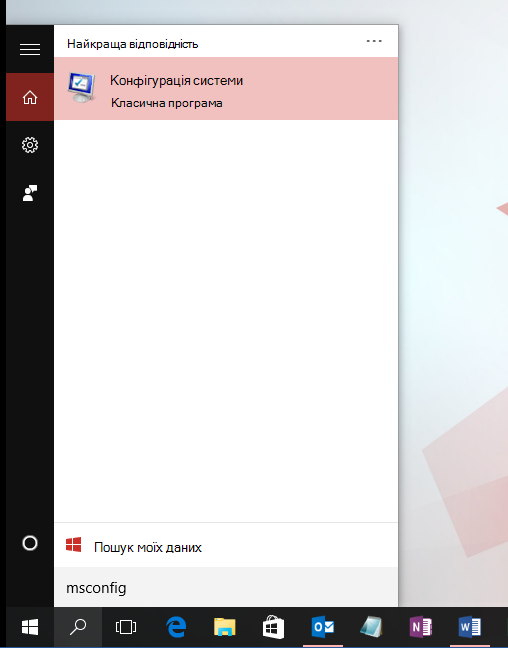
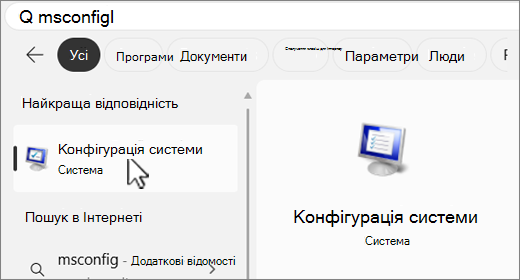
Натисніть кнопку пошуку
 , введіть msconfig , а потім виберіть зі списку результатів пункт Конфігурація системи .
Важливо
Якщо комп'ютер підключено до мережі, настройки мережевої політики можуть перешкоджати виконанню цих дій. Змінюйте розширені параметри завантаження на комп'ютері за допомогою утиліти конфігурації системи лише під керівництвом спеціаліста служби підтримки Microsoft. Використання утиліти конфігурації системи може зробити комп'ютер непридатним до використання.
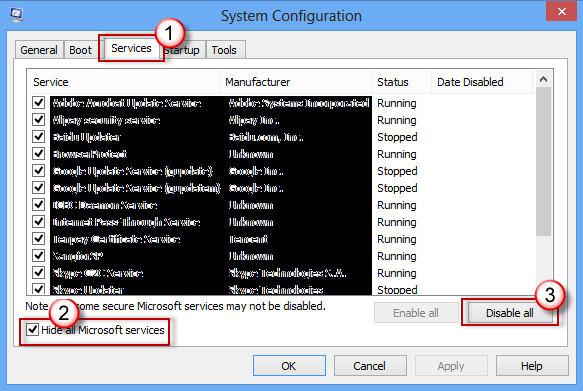
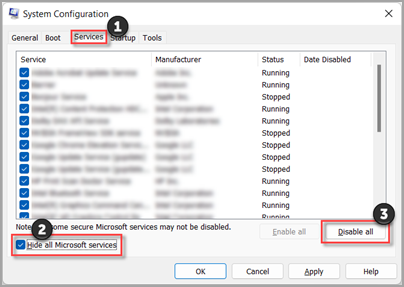
На вкладці "Служби " розділу "Конфігурація системи" виберіть елемент Приховати всі служби Microsoft, а потім натисніть кнопку Вимкнути всі. Натисніть кнопку Застосувати.
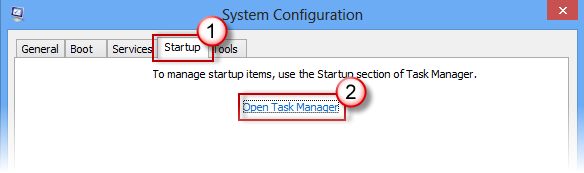
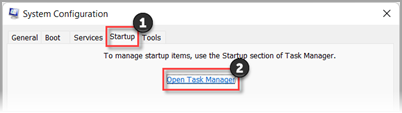
На вкладці "Автозавантаження " діалогового вікна "Конфігурація системи" виберіть пункт "Відкрити диспетчер завдань".
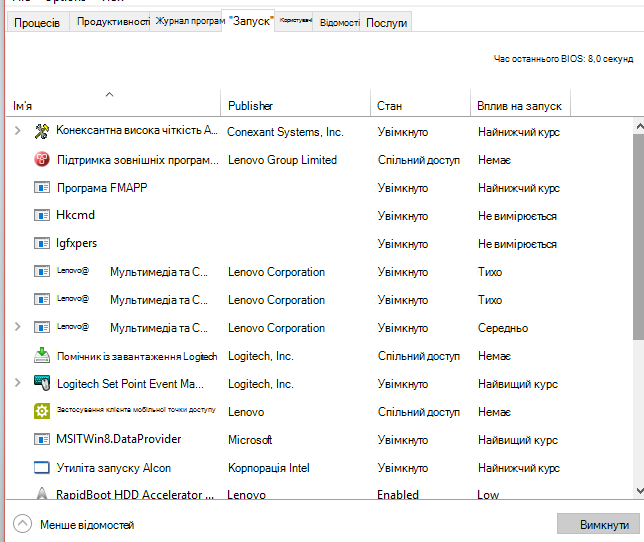
На вкладці "Програми, що завантажуються " диспетчера завдань виберіть кожний елемент автозавантаження Enabled , а потім натисніть кнопку "Вимкнути". (Відстежуйте, які елементи вимкнуто. Це потрібно знати пізніше.)
Порада. Використовуйте засіб захоплення фрагментів, щоб робити знімки екрана під час роботи, щоб можна було знову ввімкнути функціюЗакрийте диспетчер завдань.
На вкладці "Автозавантаження" діалогового вікна "Конфігурація системи" натисніть кнопку ОК. Після перезавантаження комп'ютера на ньому використовуватиметься "чисте" завантаження. Тепер можна спробувати вирішити проблему, виконавши дії з виправлення неполадок, описані в розділі "Інсталяція", "Видалення" або "Запуск програми".
Попередження
Комп'ютер може тимчасово втратити деякі функціональні можливості в середовищі чистого завантаження.
Завершивши виправлення неполадок і захочете повернути комп'ютер до нормального стану, виконайте кроки, описані в розділі " Відновлення попередніх параметрів запуску комп'ютера після виправлення неполадок за допомогою чистого завантаження".
Інсталяція, видалення або запуск програми
Після перезавантаження комп'ютера буде встановлено чисте середовище завантаження. Після цього залежно від ситуації виконайте одну з дій, описаних нижче.
Якщо перед чистим завантаженням не вдалося інсталювати або видалити програму чи оновлення, спробуйте повторно інсталювати або видалити програму чи оновлення
Примітка.
Якщо з'являється повідомлення про помилку "Служба інсталятора Windows недоступна", вам знадобиться додаткова інформація. Виконайте дії, описані в розділі " Запуск служби інсталятора Windows", коли не завантажуються системні служби. Потім спробуйте інсталювати або видалити програму чи оновлення знову.
Якщо інсталяція або видалення завершиться вдало, проблему буде вирішено. Щоб повернутися до нормального режиму запуску комп'ютера, виконайте кроки, описані в розділі " Відновлення попередніх параметрів запуску комп'ютера після виправлення неполадок за допомогою "чистого" завантаження.
Якщо інсталяція або видалення завершиться з помилкою, це означає, що проблему спричиняє не втручання служби чи програми. Можливо, для отримання конкретних рішень знадобиться звернутися до розробника програми.
Якщо не вдалося запустити програму перед "чистим" завантаженням, спробуйте запустити програму ще раз
Якщо програма працює правильно в середовищі чистого завантаження, проблема виникла через перешкоди з боку іншої програми або служби. Щоб дізнатися, яка програма або служба спричиняє проблему, виконайте дії, описані в розділі " Визначення причини проблеми за допомогою "чистого" завантаження.
Якщо програма все одно не працює належним чином у середовищі чистого завантаження, проблема не викликана перешкодами з боку іншої програми або служби. Можливо, для отримання конкретних рішень знадобиться звернутися до розробника програми.
Запуск служби інсталятора Windows, коли не завантажуються системні служби
Якщо запустити програму інсталяції, поки служба інсталятора Windows не працює, може відобразитися таке повідомлення про помилку:
Примітка.
"Служба інсталятора Windows недоступна". Зверніться до служби підтримки, щоб перевірити, чи належним чином зареєстровано службу інсталятора Windows.
Служба інсталятора Windows не запускатиметься, якщо в утиліті конфігурації системи знято прапорець "Завантажувати системні служби ". Щоб мати змогу використовувати службу інсталятора Windows, коли не завантажуються системні служби, запустіть її вручну. Ось як це зробити:
- Виберіть пункт "Пошук " , а потім введіть "керування комп'ютером". Виберіть пункт «Керування комп'ютером » у списку результатів.
- У дереві консолі клацніть стрілку, щоб розгорнути пункт "Служби та програми", а потім виберіть пункт "Служби".
- В області відомостей клацніть правою кнопкою миші інсталятор Windows і виберіть пункт "Пуск".
Визначення причини проблеми за допомогою "чистого" завантаження
Якщо проблема не виникає, поки комп'ютер знаходиться в середовищі чистого завантаження, ви можете визначити, яка програма або служба, що завантажує систему, що викликає проблему, систематично вмикаючи та вимикаючи їх і перезавантажуючи комп'ютер. Хоча включення однієї служби або елемента автозавантаження і щоразу перезавантаження в кінцевому підсумку призводить до виявлення проблемної служби або програми, найефективніший спосіб зробити це – протестувати половину з них за раз, таким чином усуваючи половину елементів як потенційну причину з кожним перезавантаженням комп'ютера. Можна повторювати цей процес, доки не буде знайдено проблему. Докладні інструкції див. у розділі:
Докладні дії з ізоляції проблемної служби або програми
Увійдіть у систему як адміністратор. Див. статтю "Керування обліковими записами користувачів у Windows ", щоб дізнатися більше про налаштування облікового запису користувача з правами адміністратора.
Виберіть пункт "Пошук
" і введіть "msconfig". Виберіть «Конфігурація системи » у списку результатів.Виберіть вкладку "Служби ", а потім – елемент "Приховати всі служби Microsoft".
Установіть усі прапорці у верхній половині списку служб .
Натисніть кнопку "OK" і перезапустіть Windows.
Після перезавантаження комп'ютера перевірте, чи вирішено проблему.
- Якщо проблема не зникає, один із відмічених елементів – це проблемна служба. Повторіть кроки 1–6, проте в кроці 4 зніміть нижню половину прапорців у списку служб , вибраному під час останньої перевірки.
- Якщо проблема не спостерігається, відмічені елементи не пов'язані з проблемою. Повторіть кроки 1–6, проте в кроці 4 зніміть верхню половину прапорців у списку служб , знятих під час останньої перевірки.
- Повторюйте ці кроки, доки не буде знайдена проблемна служба або доки не буде визначено, що жодна з цих служб не спричиняє проблему. Якщо проблема спостерігається, коли в списку служб вибрано лише одну службу, це означає, що проблему спричиняє саме вона. У такому разі слід перейти до кроку 9. Якщо жодна служба не спричиняє проблему, перейдіть до кроку 7.
Перейдіть на вкладку Startup (Запуск ), а потім виберіть Open Task Manager (Відкрити диспетчер завдань). На вкладці "Програми, що запускаються автоматично" диспетчера завдань по черзі виберіть верхню половину елементів, які було вимкнуто раніше, а потім натисніть кнопку "Увімкнути".
Перезапустіть операційну систему Windows.
- Якщо проблему не усунуто, повторіть крок 7, але цього разу вимкніть нижню половину елементів, які було активовано під час останньої перевірки.
- Якщо проблема не виникає, повторіть крок 7, але вимкніть усе, що було ввімкнуто під час останньої перевірки, і ввімкніть іншу половину вимкнутих елементів.
- Якщо проблема не зникає, коли активовано лише один елемент автозавантаження, це означає, що він спричиняє проблему, і слід перейти до кроку 9. Якщо жоден елемент автозавантаження не спричиняє проблему, можливо, вона пов'язана зі службою Microsoft. Перегляньте розділ "Параметри відновлення у Windows".
Виявивши, який саме елемент автозавантаження або служба викликає проблему, зверніться до виробника програми, щоб дізнатися, як цю проблему можна усунути, або запустіть Windows зі знятим прапорцем для цієї служби або вимкнутим елементом автозавантаження.
Відновлення попередніх параметрів запуску комп'ютера після виправлення неполадок за допомогою "чистого" завантаження
Завершивши виправлення неполадок, виконайте наведені нижче дії, щоб відновити звичайні параметри запуску операційної системи.
- Виберіть пункт "Пошук " і введіть "msconfig". Виберіть «Конфігурація системи » у списку результатів.
- На вкладці " Загальні " виберіть пункт "Звичайний запуск".
- Перейдіть на вкладку "Служби ", зніміть прапорець поруч із параметром "Не відображати служби Microsoft", виберіть "Увімкнути всі", а потім натисніть кнопку "Застосувати".
- Перейдіть на вкладку Startup (Запуск ), а потім виберіть Open Task Manager (Відкрити диспетчер завдань).
- У диспетчері завдань увімкніть усі програми автозавантаження, які було вимкнено раніше, а потім натисніть кнопку OK.
- Коли відобразиться запит щодо перезавантаження комп'ютера, натисніть кнопку "Перезавантажити".