
Здебільшого, Windows автоматично оптимізує ваші носії даних для підтримки продуктивності. Якщо ви хочете самостійно перевірити стан диска або змінити графік оптимізації, це можна зробити вручну, дотримуючись наведених нижче інструкцій
Дефрагментація або оптимізація дисків даних вручну
Виберіть рядок пошуку
 на панелі завдань і введіть дефрагментацію.
Виберіть " Дефрагментація" та "Оптимізувати диски " в списку результатів.
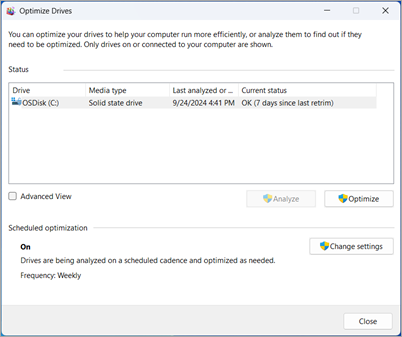
Виберіть диск, з яким потрібно працювати.
Якщо це жорсткий диск, виберіть "Аналіз Windows ", щоб перевірити диск, щоб дізнатися, чи потребує він оптимізації, або виберіть "Оптимізувати для Windows", щоб запустити оптимізацію на диску.
Примітка.
Жорсткі диски дефрагментуються, тобто впорядковують файли таким чином, щоб вони були вирівняні за рядом і їх було легше читати. Твердотілі диски (SSD) – це так звані "обрізані", що фактично вказує диску, де можна безпечно виконувати операції очищення, коли він не зайнятий більш важливими речами, такими як збереження або завантаження файлів. Це все оптимізація.
Змінення графіка оптимізації
За замовчуванням Windows автоматично оптимізує ваші диски раз на тиждень. Однак цей розклад можна змінити на більший або менший.
- Виберіть рядок пошуку на панелі завдань і введіть дефрагментацію.
- Виберіть " Дефрагментація" та "Оптимізувати диски " в списку результатів.
- У розділі "Запланована оптимізація" виберіть "Змінити параметри".
- Щоб змінити розклад на Щоденний, Щотижневий, Щомісячний або повністю відключити його, виберіть диск, до якого потрібно застосувати зміни, і встановіть розклад для збільшення частоти, якщо він пропускає оптимізацію три рази.