Зведення
Служба "Оптимізація завантаження Windows Update" допомагає швидше та стабільніше отримувати оновлення Windows і програм Microsoft Store.
За допомогою настройок, описаних у цій статті, ви можете контролювати використання служби "Оптимізація завантаження".
Принцип дії служби "Оптимізація завантаження"
Служба "Windows Update Оптимізація завантаження" дає змогу отримувати оновлення Windows і програм Microsoft Store не тільки з джерел, а й з інших джерел, наприклад з інших комп'ютерів у локальній мережі або комп'ютерів в Інтернеті, на які завантажуються ті самі файли. Служба "Оптимізація завантаження" також надсилає оновлення та програми з вашого комп'ютера на інші ПК в локальній мережі або в Інтернеті залежно від настройок. Обмін цими даними між комп'ютерами допомагає зменшити смугу пропускання Інтернету, яка необхідна для регулярного оновлення кількох пристроїв, або може підвищити успішність завантаження в разі обмеженого або нестабільного підключення до Інтернету.
Коли Windows завантажує оновлення чи програму за допомогою служби "Оптимізація завантаження", вона шукає на інших комп'ютерах у локальній мережі (або з Інтернету, залежно від ваших параметрів), на яких уже було завантажено це оновлення або програму. Windows не завантажує весь файл з одного джерела. Натомість файл завантаження розділяється на окремі частини. Потім Windows отримує частини оновлення чи програми з комп'ютерів, на яких потрібний файл уже є, а інші – від корпорації Майкрософт. Для завантаження кожної частини Windows використовує найшвидше та найнадійніше джерело.
Служба "Оптимізація завантаження" створює локальний кеш і деякий час зберігає в ньому завантажені файли.
Захист ваших даних
Служба "Оптимізація завантаження" не використовується для завантаження або надсилання особистих даних. Служба "Оптимізація завантаження" не отримує доступу до ваших особистих файлів і папок, і не змінює жодні файли на вашому ПК.
Служба "Оптимізація завантаження" завантажує ті самі оновлення та програми, які б ви отримали зі служб Windows Update і Microsoft Store, із тим самим рівнем безпеки. Щоб забезпечити отримання справжніх оновлень, служба "Оптимізація завантаження" в захищений спосіб отримує інформацію від корпорації Майкрософт, щоб перевірити автентичність кожної частини оновлення або програми, яку вона завантажує з інших комп'ютерів. Автентичність завантаження ще раз перевіряється перед інсталяцією.
Контроль роботи служби "Оптимізація завантаження Windows Update"
Щоб припинити завантаження оновлень і програм з інших Windows 11 пристроїв в Інтернеті або припинити надсилання оновлень і програм на такі пристрої, виконайте наведені нижче дії.
- Виберіть"Настройки
 >меню Пуск
 >Windows Update
 >Додаткові параметри".
- Виберіть "Оптимізація завантаження". У розділі "Дозволити завантаження з інших пристроїв" виберіть пункт "Пристрої в локальній мережі".
Щоб припинити завантаження з інших комп’ютерів у локальній мережі або припинити передавання завантажень на такі комп’ютери, виконайте описані далі дії.
- Виберіть"Настройки>меню Пуск>Windows Update>Додаткові параметри".
- Виберіть "Оптимізація завантаження".
- Переконайтеся, що параметр "Дозволити завантажувати з інших пристроїв"вимкнуто. Ви отримуватимете оновлення та програми безпосередньо з магазину Windows Update та Microsoft Store за допомогою служби "Оптимізація завантаження", але не будете завантажувати їх з інших комп'ютерів і передавати їх на інші ПК.
Якщо використовується обмежене чи лімітне інтернет-підключення, служба "Оптимізація завантаження" не завантажуватиме та не надсилатиме частини оновлень або програм на інші комп'ютери в Інтернеті автоматично.
Щоб позначити підключення через Wi‑Fi або Ethernet як обмежене або лімітне, виконайте такі дії.
- Виберіть меню "Пуск"> "Мережа>" & інтернет
 >Wi-Fi.
- Виберіть мережу, яку ви використовуєте, а потім увімкніть лімітне підключення.
Примітка.
Підтримка Windows 10Windows 10 завершилася 14 жовтня 2025 р.
- Після 14 жовтня 2025 р. корпорація Майкрософт більше не надаватиме безкоштовні оновлення програмного забезпечення з Windows Update, технічну допомогу або виправлення системи безпеки для Windows 10. Ваш ПК працюватиме й надалі, але радимо перейти на Windows 11.
-
Дізнатися більше
Зведення
Служба "Оптимізація завантаження Windows Update" допомагає швидше та стабільніше отримувати оновлення Windows і програм Microsoft Store.
За допомогою настройок, описаних у цій статті, ви можете контролювати використання служби "Оптимізація завантаження".
Принцип дії служби "Оптимізація завантаження"
Служба "Windows Update Оптимізація завантаження" дає змогу отримувати оновлення Windows і програм Microsoft Store не тільки з джерел, а й з інших джерел, наприклад з інших комп'ютерів у локальній мережі або комп'ютерів в Інтернеті, на які завантажуються ті самі файли. Служба "Оптимізація завантаження" також надсилає оновлення та програми з вашого комп'ютера на інші ПК в локальній мережі або в Інтернеті залежно від настройок. Обмін цими даними між комп'ютерами допомагає зменшити смугу пропускання Інтернету, яка необхідна для регулярного оновлення кількох пристроїв, або може підвищити успішність завантаження в разі обмеженого або нестабільного підключення до Інтернету.
Коли Windows завантажує оновлення чи програму за допомогою служби "Оптимізація завантаження", вона шукає на інших комп'ютерах у локальній мережі (або з Інтернету, залежно від ваших параметрів), на яких уже було завантажено це оновлення або програму. Windows не завантажує весь файл з одного джерела. Натомість файл завантаження розділяється на окремі частини. Потім Windows отримує частини оновлення чи програми з комп'ютерів, на яких потрібний файл уже є, а інші – від корпорації Майкрософт. Для завантаження кожної частини Windows використовує найшвидше та найнадійніше джерело.
Служба "Оптимізація завантаження" створює локальний кеш і деякий час зберігає в ньому завантажені файли.
Захист ваших даних
Служба "Оптимізація завантаження" не використовується для завантаження або надсилання особистих даних. Служба "Оптимізація завантаження" не отримує доступу до ваших особистих файлів і папок, і не змінює жодні файли на вашому ПК.
Служба "Оптимізація завантаження" завантажує ті самі оновлення та програми, які б ви отримали зі служб Windows Update і Microsoft Store, із тим самим рівнем безпеки. Щоб забезпечити отримання справжніх оновлень, служба "Оптимізація завантаження" в захищений спосіб отримує інформацію від корпорації Майкрософт, щоб перевірити автентичність кожної частини оновлення або програми, яку вона завантажує з інших комп'ютерів. Автентичність завантаження ще раз перевіряється перед інсталяцією.
Контроль роботи служби "Оптимізація завантаження Windows Update"
Щоб припинити завантаження оновлень і програм з інших Windows 10 пристроїв в Інтернеті або припинити надсилання оновлень і програм на такі пристрої, виконайте наведені нижче дії.
-
Натисніть кнопку "Пуск" , а потім виберіть "Параметри
 >оновлення & безпеки
 ".
- Виберіть "Оптимізація завантаження" (або "Виберіть спосіб доставки оновлень" у попередніх версіях Windows 10).
- Виберіть ПК в локальній мережі.
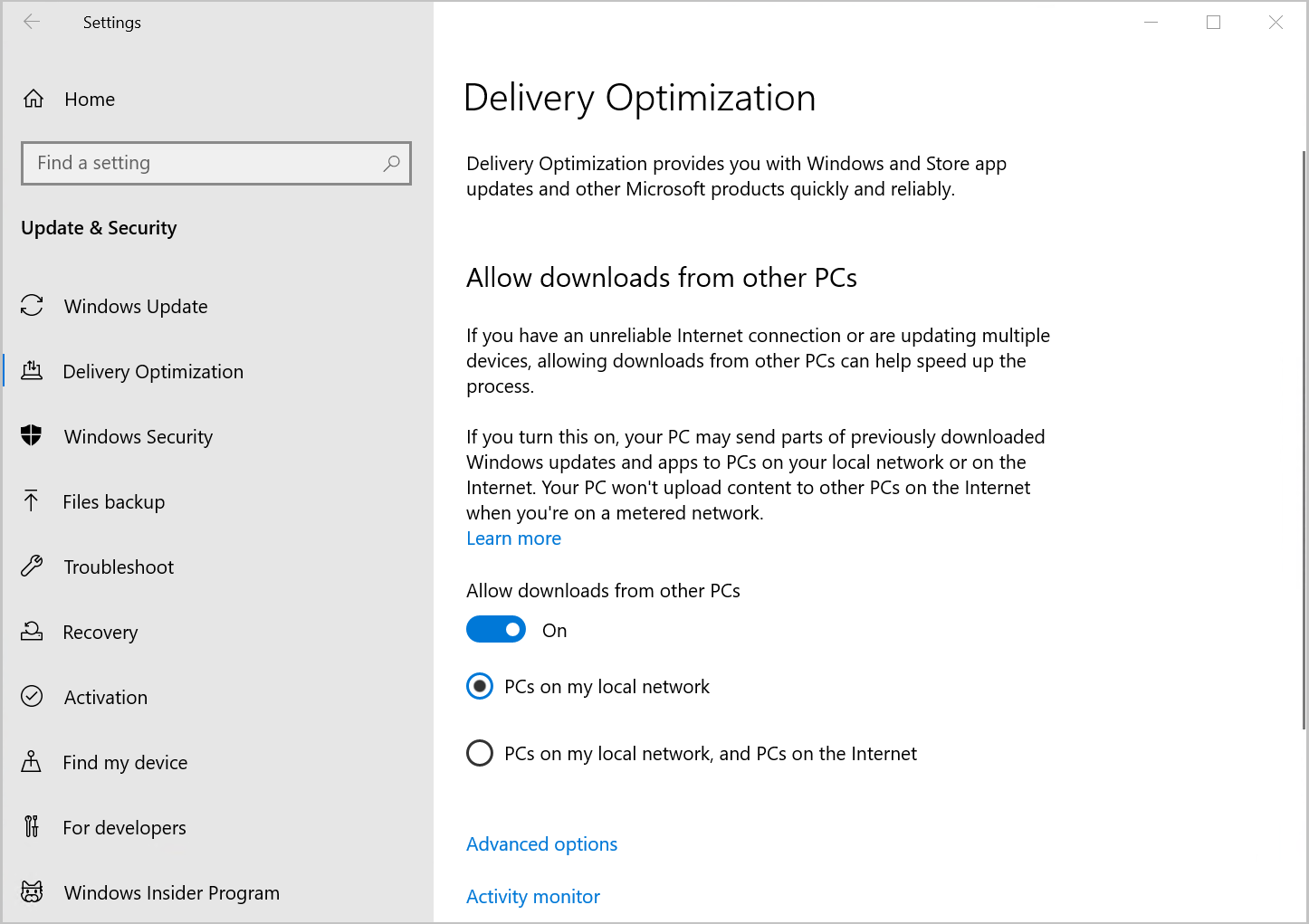
Щоб припинити завантаження з інших комп’ютерів у локальній мережі або припинити передавання завантажень на такі комп’ютери, виконайте описані далі дії.
-
Натисніть кнопку "Пуск" , а потім виберіть "Параметри>оновлення & безпеки".
- Виберіть "Оптимізація завантаження".
- Переконайтеся, що параметр "Дозволити завантажувати з інших комп'ютерів"вимкнуто. Ви отримуватимете оновлення та програми безпосередньо з магазину Windows Update та Microsoft Store за допомогою служби "Оптимізація завантаження", але не будете завантажувати їх з інших комп'ютерів і передавати їх на інші ПК.
Якщо ви використовуєте обмежене чи лімітне інтернет-підключення, служба "Оптимізація завантаження" не завантажуватиме та не надсилатиме частини оновлень або програм на інші комп'ютери в Інтернеті автоматично.
Щоб позначити підключення через Wi‑Fi або Ethernet як обмежене або лімітне, виконайте такі дії.
- Натисніть кнопку "Пуск" , а потім виберіть "Параметри">Мережа & Інтернет>Wi-Fi.
- Виберіть мережу, яку ви використовуєте, а потім увімкніть параметр "Установити як лімітне підключення".
