
Штрих-коди
Word більше не має вбудованого засобу штрих-кодів. Однак штрих-коди можна створювати за допомогою двох кодів полів : DisplayBarcode і MergeBarcode.
Ці коди полів підтримують 10 типів штрих-кодів, зокрема UPC, Code 39 і Code 128. Існує код postnet CASE/ITC14, але це інший штрих-код типу відстеження, ніж традиційний формат Postnet, який використовується для поширеної маршрутизації пошти.
Попередній штрих-код Postnet , який підтримує ZIP і ZIP + 4, припинено з січня 2013 року, принаймні для поштових знижок. Його замінено на інтелектуальний поштовий штрих-код. Якщо вам потрібно створити поштові штрих-коди, Поштова служба США пропонує низку ресурсів, які допоможуть вам. Існують також сторонні постачальники додаткових компонентів та інструментів для поштових штрих-кодів.
Створення підписів із штрих-кодами
Підписи можна створювати з штрих-кодами за допомогою displayBarcode і MergeBarcode. У цьому прикладі використовується кілька об'єднаних полів, тому ми показуємо, як це зробити за допомогою DisplayBarcode.
Якщо вам потрібен лише штрих-код із жорстко закодоване значення, просто використовуйте DisplayBarcode. Відомості та приклади див. в статті Код поля: DisplayBarcode.
У цих кроках електронна таблиця Excel використовується як джерело даних для підписів. Під час злиття створюються надписи з зрозумілими іменем і адресою людини, а під ним – штрих-код із кодом 128 із іменем, прізвищем і містом для машинного читання. Імена полів унікальні для будь-якого джерела даних Excel, що використовується. Ось приклади.
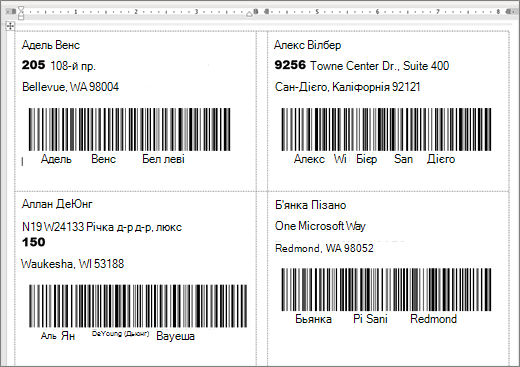
Рекомендації зі створення електронної таблиці зі списком розсилки та додаткові відомості про злиття див. в статті Створення та друк поштових етикеток для списку адрес у програмі Excel.
Примітка.
У кодах полів і типах штрих-кодів регістр не враховується.
У програмі Excel підготуйте аркуш та назвіть діапазон. Докладні відомості див. в статті Створення та друк поштових етикеток для списку адрес у програмі Excel.
Перейдіть до розділу Розсилки>, щоб почати злиття>етикеток.
Виберіть постачальника етикеток і продукт для використання. Якщо список постачальників етикеток не відображається, натисніть кнопку Параметри.
Якщо номер продукту не відображається, натисніть кнопку Створити етикетку та настройте спеціальну наклейку.Натисніть кнопку OK.
Підключіть джерело даних у Word.
- Перейдіть до розділу Розсилки>Виберіть одержувачів.
- Виберіть елемент Наявний список і виберіть файл Excel.
- Якщо з'явиться діалогове вікно Підтвердження джерела даних, натисніть кнопку Показати все, а потім виберіть аркуші MS Excel за допомогою DDE (*.xls).
- Виберіть іменовані групи.
- Якщо потрібно, виберіть елемент РозсилкиРедагувати список одержувачів> і витягніть будь-кого, кого ви не хочете в списку.
Клацніть або торкніться першої етикетки документа.
Розташуйте надпис
«AddressBlock»у верхній частині етикетки. Докладні відомості див. в статті Створення та друк поштових етикеток для списку адрес у програмі Excel.Натисніть клавішу Enter, а потім натисніть клавіші Ctrl+F9, щоб відкрити поле.
Введіть .
DisplayBarcode"Додайте цінову пропозицію.Натисніть клавіші Ctrl+F9 і введіть
MergeField FirstName.Перемістіть курсор за праву фігурну дужку та знову натисніть клавіші Ctrl+F9.
Введіть
MergeField LastNameі перемістіть курсор праворуч ще раз.Натисніть клавіші Ctrl+F9 і введіть
MergeField City. Перемістіть курсор праворуч за межі фігурна дужка.Введіть пробіл і цінову пропозицію, потім введіть штрих-код і будь-які перемикачі, наприклад
" Code128 \t \h 1440 |. Кінець вертикальною рискою.Ваш код має виглядати так:
{ DisplayBarcode "{ MergeField FirstName } { MergeField LastName } { MergeField City }" CODE128 \t \h 1440| }
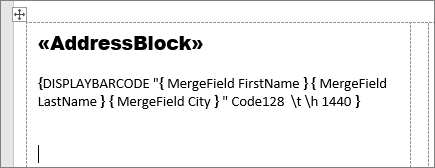
Виберіть mailings Update Labels (Поштові розсилки>, оновити етикетки). Інші етикетки на сторінці мають бути заповнені.
Щоб перевірити злиття, натисніть кнопку Попередній перегляд результатів.