
Ви можете використовувати виноски та кінцеві виноски в документах, щоб пояснювати, коментувати або надсилати посилання на елементи, згадані в документі. Зазвичай виноски відображаються в нижній частині сторінки, а кінцеві виноски – у кінці документа або розділу.
Примітка.
Цей вміст застосовується до класичної версії Word для Mac. Деякі функції таблиці можуть бути недоступні в Word для інтернету або мобільних програм.
Додавання виноски
Клацніть місце, куди потрібно додати виноску.
Виберіть посилання>Вставити виноску.
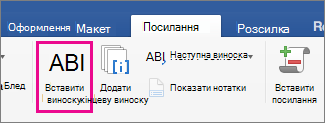
Word вставляє знак посилання в текст і додає знак виноски внизу сторінки.Введіть текст виноски.
Порада.
Щоб повернутися до місця в документі, де ви працюєте, двічі клацніть знак виноски.
Додавання кінцевої виноски
Клацніть місце, куди потрібно додати кінцеву виноску.
Виберіть посилання>Вставити кінцеву виноску.
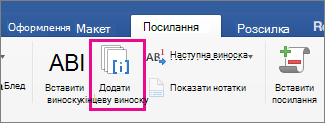
Програма Word вставляє знак посилання у тексті та додає знак кінцевої виноски в кінці документа.Введіть текст кінцевої виноски.
Порада.
Щоб повернутися до місця в документі, де ви працюєте, двічі клацніть знак кінцевої виноски.
Настроювання виносок
Після додавання виносок також можна змінити спосіб їх відображення. Наприклад, можна змінити формат номерів або місце відображення в документі.
Перейдіть на вкладку Посилання .
У групі Виноски виберіть запускач діалогових вікон (маленька стрілка в нижньому правому куті).
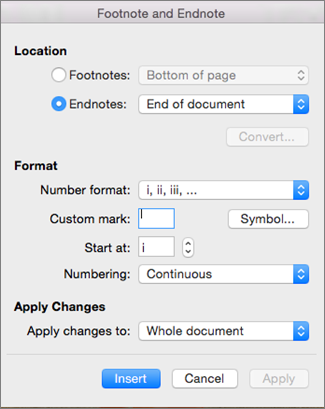
У вікні Виноски виберіть потрібні параметри.
Виберіть, куди потрібно застосувати зміни : увесь документ або розділ, у якому ви перебуваєте, і натисніть кнопку Вставити.
Порада.
Щоб починати заново нумерацію звичайних або кінцевих виносок на початку кожного розділу, у діалоговому вікні Виноски клацніть елемент Виноски або Кінцеві виноски та в розділі Нумерація виберіть пункт У кожному розділі.