
Примітка.
Цей вміст застосовується до класичної версії Word для Mac. Деякі функції таблиці можуть бути недоступні в Word для інтернету або мобільних програм.
Перш ніж додати посилання, цитований список або бібліографію, потрібно додати джерело до документа. Цитований список робіт – це список джерел, які зазвичай розміщуються в кінці документа, на які ви посилалися (або "посилалися") в документі. Цитований список робіт відрізняється від бібліографії , тобто списку джерел, з якими ви консультувалися під час створення документа. Після додавання джерел можна автоматично створити цитований список робіт або бібліографію на основі цієї вихідної інформації. Щоразу, коли ви створюєте нове джерело, відомості про джерело зберігаються на комп'ютері. Диспетчер джерел дає змогу знайти та повторно використовувати будь-яке створене джерело, навіть джерела в інших документах.
Посилання – це посилання на дужки, які розміщуються в тексті в тексті. Посилання відрізняються від звичайних і кінцевих виносок, розташованих у нижній частині сторінки або в кінці документа. Вихідні відомості, які зберігаються в засобі Citations або Source Manager, можна використовувати для створення посилань, роботи з цитованим списком або бібліографії. Проте створити виноски або кінцеві виноски за допомогою відомостей у засобі Citations або Диспетчері джерел не можна.
Докладні відомості про шаблони для різних стилів, як-от стиль APA, див. на веб-сайті шаблонів Office для Mac .
Створення джерела
Щоб додати посилання до документа, спочатку додайте використане джерело.
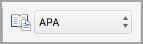
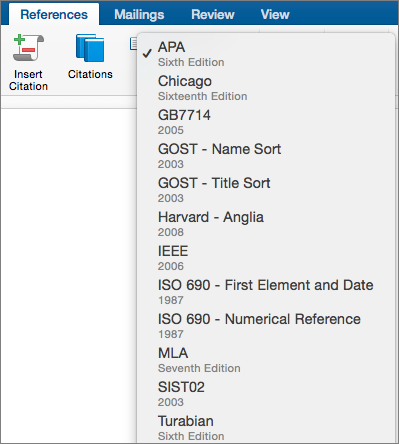
- На вкладці Посилання в групі Посилання виберіть потрібний стиль посилання (наприклад, APA або MLA).
- Розташуйте курсор у кінці речення або фрази, яку потрібно цитувати.
- На вкладці Посилання натисніть кнопку Вставити посилання та виберіть пункт Додати нове джерело.
- У діалоговому вікні Створення джерела поруч із пунктом Тип джерела виберіть потрібний тип джерела (наприклад, розділ книги або веб-сайт).
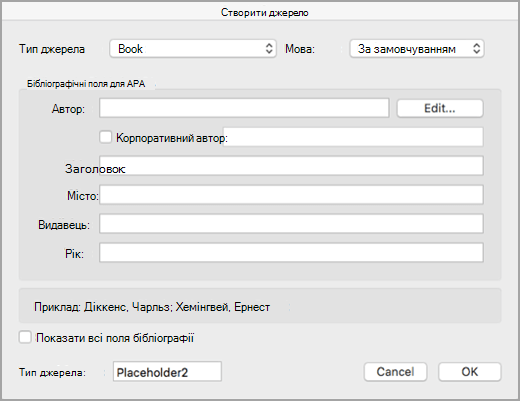
- Введіть відомості про джерело та натисніть кнопку OK. Джерело буде додано як посилання у вибраному місці документа.
Коли ви виконаєте ці кроки, посилання додається до списку доступних посилань. Наступного разу, коли ви процитуєте це посилання, вам не доведеться вводити все це знову. Просто додайте посилання (див. кроки, описані нижче).
Редагування джерела
- На вкладці Посилання натисніть кнопку Посилання.
- В області Citations (Посилання) наведіть вказівник миші на джерело, яке потрібно змінити, клацніть стрілку, що з'явиться, а потім виберіть Редагувати джерело.
- Внесіть потрібні зміни до джерела та натисніть кнопку OK.
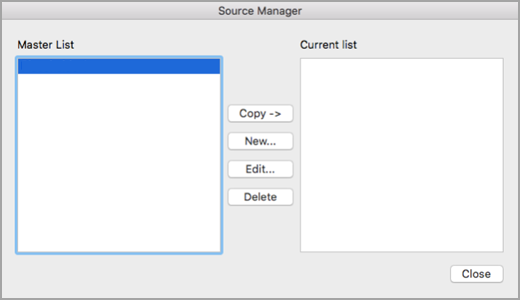
Щоб керувати списком джерел, натисніть кнопку Керування джерелами, а потім додайте, відредагуйте або видаліть джерела зі списку.
Додавання посилань до документа
- Клацніть у кінці речення або фрази, яку потрібно навести, а потім на вкладці Посилання натисніть кнопку Посилання.

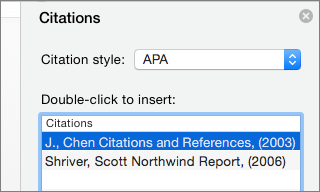
- В області Citations праворуч двічі клацніть посилання, яке потрібно додати.
Додавання настроюваних посилань до документа
Окрім параметрів посилання, включених до Word за замовчуванням, можна додати спеціальні стилі посилань, наприклад Ванкувер, щоб створити потрібні бібліографії та довідкові матеріали.
Найпростіший спосіб – завантажити стилі посилань із таких джерел, як BibWord.
Працюючи з XML-кодом, ви також можете створити власні настроювані стилі. Докладні відомості див. в статті Створення настроюваних стилів бібліографії.
Вставлення цитованих робіт у список або бібліографію
Цитований список робіт – це список усіх робіт, на які ви посилаєтеся (або "цитовані") у документі, і зазвичай використовується, коли ви наводите джерела за допомогою стилю MLA. Цитований список робіт відрізняється від бібліографії, тобто списку всіх робіт, які ви консультували під час дослідження та створення документа.
- У документі клацніть місце, де має відображатися цитований список або бібліографія робіт (зазвичай у самому кінці документа після розриву сторінки).
- На вкладці Посилання клацніть стрілку поруч із кнопкою Бібліографія та виберіть пункт Бібліографія або Цитовані роботи.
Змінення стилю списку або бібліографії
Ви можете змінити стиль усіх посилань, які містяться в творах документа, цитованих списків або бібліографій, не змінюючи вручну стиль посилань. Наприклад, можна змінити посилання зі стилю APA на стиль MLA.
- На вкладці Посилання натисніть кнопку Посилання.
- В області Citations (Посилання ) виберіть стиль.
Усі посилання в бібліографії документа змінюються на новий стиль.