

Закладка в Word позначає місце, яке потрібно легко знайти знову. У документі або повідомленні Outlook можна ввести скільки завгодно закладок і дати кожному з них унікальне ім'я, щоб їх було легко ідентифікувати.
Щоб додати закладку, спочатку позначте розташування закладки в документі. Після цього можна перейти до розташування або додати посилання на нього в документі чи повідомленні. Також можна видалити закладки з документа або повідомлення.
Створення закладки
Виділіть текст, рисунок або місце в документі, для якого потрібно вставити закладку.
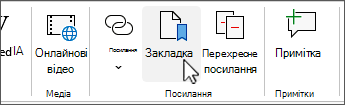
Перейдіть на вкладку Вставлення та натисніть
 Закладка.
На спрощеній стрічці виберіть три крапки (...) і виберіть .
.
У розділі Ім'я закладки введіть ім'я та натисніть кнопку Додати.
Примітка.
Імена закладок мають починатися з букви. Вони можуть містити як цифри, так і букви, але не пробіли. Якщо потрібно розділити слова, можна використати символ підкреслення (_)), наприклад First_heading.
Перехід до розташування закладки
Створивши закладки, до них можна додати посилання в документі або перейти до них у будь-який час.
Перехід до певної закладки
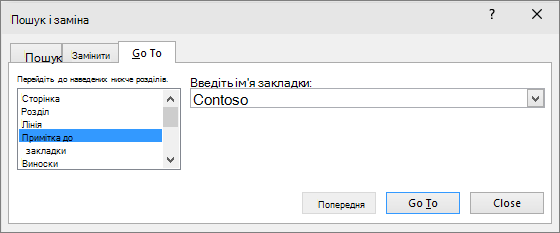
Введіть Ctrl+G, щоб перейти на вкладку Перейти в полі Пошук і заміна . У розділі Перейти до виберітьзакладку. Введіть або виберіть ім'я закладки, а потім натисніть кнопку Перейти.
Додавання посилання на закладку
Ви також можете додати гіперпосилання, які перенейдуть до закладки в тому ж документі.
Виберіть текст або об’єкт, який буде використано як гіперпосилання.
Клацніть правою кнопкою миші та виберіть
 Посилання.
У розділі Зв'язати з виберіть пункт Розташувати в цьому документі в діалоговому вікні Додавання гіперпосилання .
Зі списку виберіть заголовок або закладку, на яку має вказувати посилання.
Примітка.
Щоб настроїти екранну підказку, яка відображається під час наведення вказівника миші на гіперпосилання, натисніть кнопку Підказка та введіть потрібний текст.
Натисніть кнопку OK.
Якщо у вас виникли проблеми або проблеми із закладками, ознайомтеся з різними методами виправлення неполадок із закладками.
Видалення закладки
- Перейдіть на вкладку Вставлення та натисніть Закладка.
На спрощеній стрічці виберіть три крапки (...) і виберіть. - Виберіть елемент Ім'я або Розташування , щоб відсортувати список закладок у документі.
- Виберіть ім'я закладки, яку потрібно видалити, і натисніть кнопку Видалити.
- Якщо ви вставили гіперпосилання на видалену закладку, клацніть правою кнопкою миші зв'язаний текст і виберіть команду Видалити гіперпосилання.
Примітка.
Щоб видалити закладку та елемент із закладкою (наприклад, блок тексту або інший елемент), виділіть елемент і натисніть клавішу Delete.