
Змінення розташування маркерів у списку або інтервал між маркерами й текстом передбачає точне настроювання відступів маркерів. Ось як це зробити:
Виділіть маркери в списку, клацнувши маркер. Текст не буде виділено.
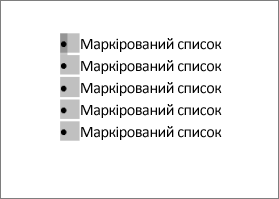
Клацніть правою кнопкою миші та виберіть настроїти відступи списку.
Щоб змінити відстань відступу маркера від поля, виберіть стрілки в полі Розташування маркера або змініть відстань між маркером і текстом, вибравши стрілки в полі Відступ тексту .
У розкривному списку Стежити за номером виберіть символ табуляції, пробіл або нічого.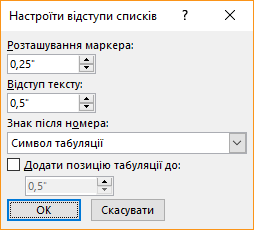
Завершіть внесення змін і натисніть кнопку OK.
Змінення відступу для одного маркера
- Клацніть поруч із текстом маркера, який потрібно змінити.
- На вкладці Основне в групі Абзац клацніть стрілку поруч із кнопкою Багаторівневий список і виберіть пункт Змінити рівень списку.
- Виберіть рівень маркера. Кожен рівень має різний стиль маркерів.