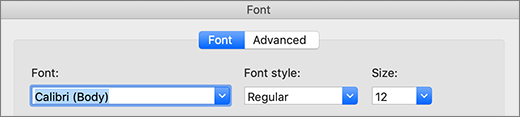
Щоб завжди використовувати у програмі Word улюблений шрифт, установіть його як шрифт за промовчанням.
Перейдіть на вкладку Основне, а потім клацніть запускач діалогового вікна Шрифт у нижньому правому куті групи Шрифт або натисніть клавіші Ctrl+D.

Виберіть потрібний шрифт і розмір.
Натисніть кнопку За замовчуванням.

Виберіть одну з описаних нижче причин.
- Лише цей документ?
- Усі документи на основі шаблону Normal?
Двічі натисніть кнопку OK .
Якщо стандартний параметр шрифту не зберігається
Іноді настройки дозволів компанії або деякі надбудови змінюють стандартний шрифт на початковий. Якщо це відбувається, ось що можна зробити.
Перевірка дозволів
- Відкрийте Файловий провідник.
- У полі Пошук введіть Normal.dotm і натисніть кнопку Пошук.
- Клацніть правою кнопкою миші normal.dotm і виберіть пункт Властивості.
- На вкладці Загальні переконайтеся, що прапорець Лише читання не встановлено. Якщо його встановлено, зніміть його.
- Перейдіть на вкладку Безпека . У розділі Імена користувачів або групи виберіть своє ім'я та переконайтеся, що у вас є дозвіл на записування в полі Дозволи .
- Натисніть кнопку OK.
Якщо не вдалося зняти прапорець Лише для читання або у вас немає дозволу на записування, зверніться до особи, відповідальної за комп'ютерні системи компанії.
Вимкнення надбудов
Якщо у вас є дозволи на записування, а стандартний параметр шрифту все одно не прилипає, можливо, доведеться вимкнути Word надбудови та змінити стандартний параметр шрифту. Ось як це зробити:
- Виберітьпункт Надбудови для параметрів>файлу>.
- У полі Надбудови знайдіть одну з надбудов, які потрібно вимкнути, і запам’ятайте її тип, указаний у стовпці Тип.
- Виберіть цей тип надбудови в списку Керування та натисніть кнопку Перейти.
- Зніміть прапорці для надбудов, які потрібно вимкнути, і натисніть кнопку OK.
- Для надбудов інших типів повторіть кроки 1–4.
Змінивши шрифт за промовчанням, увімкніть надбудови.
- Виберітьпункт Надбудови для параметрів>файлу>.
- Виберіть тип надбудови в списку Керування та натисніть кнопку Перейти.
- Установіть прапорці для надбудов, які потрібно ввімкнути, і натисніть кнопку OK.
- Щоб увімкнути надбудови інших типів, повторіть кроки 1–3.
Примітка.
Не потрібно вимикати надбудови типу інспектор документів.