
Редактор Microsoft працює в інтернет-версії Word, щоб проаналізувати документ і запропонувати варіанти орфографічних, граматичних і стилістичних проблем. Коли ви ввійшли за допомогою облікового запису Microsoft 365, Редактор пропонує пропозиції щодо уточнення, наприклад зробити речення скороченішими, вибрати простіші слова або писати більш формальним стилем.
Додаткові відомості див. в статті Отримання додаткових відомостей від редактора з Microsoft 365.
Панель "Редактор"
Щоб відкрити панель параметрів редактора, на вкладці Основне на стрічці натисніть піктограму Редактор.
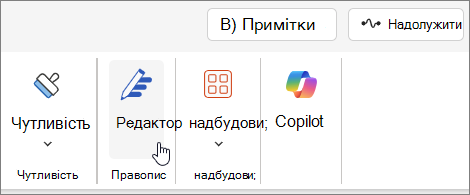
На відображеній панелі "Редактор" можна вказати, що саме має відстежувати редактор. Виберіть тип виправлення або уточнення (наприклад, Граматика, Clarity) і скористайтеся стрілками на картці пропозиції, щоб переглянути параметри.
Вбудовані пропозиції
Коли їх буде виявлено, редактор виділить проблеми. На відкритій панелі "Редактор" також відображаються ці екземпляри.
Ви можете клацнути виділені слова, щоб переглянути пропозиції щодо вирішення проблеми. Клацніть будь-який із цих елементів, щоб реалізувати його, або натисніть кнопку Пропустити , якщо потрібно зберегти текст як написаний. Щоб дізнатися більше про проблему, клацніть піктограму лампочки. Клацніть піктограму з трьома крапками, щоб переглянути інші доступні дії.
Додаткові нотатки:
- Якщо ви передумаєте через пропущену проблему, можна закрити й знову відкрити документ і повернутися до розділу Редактор. Вона знову знайде проблему.
- Унікальне слово можна додати до спеціального словника в будь-якій програмі Office. Це дає змогу перевіряти орфографію в усіх програмах Office.
Редактор запущено, навіть коли його панель закрито
Редактор завжди працює у фоновому режимі. Таким чином, навіть якщо панель її закрито, ви все одно можете побачити підкреслення червоного та синього кольору щодо орфографії, граматики та стилю.
- Клацніть підкреслений текст ліворуч, щоб переглянути варіанти заміни, які можна вибрати для реалізації.
- Відкрийте меню з трьома крапками для інших параметрів (наприклад, Пропустити, Додати до словника, Показати контекст, Показати синоніми).
Примітка.
У Word для Інтернету можна налаштувати параметри редактора. Перейдіть до розділу Параметри редактора рецензування >> . Ці параметри застосовуються, лише коли панель "Редактор" закрито.
Перевірка кількома мовами
Можливо, документ написано кількома мовами або потрібно змінити мову, щоб редактор перевірив її.
Щоб перевірити текст іншою мовою, виділіть текст, перейдіть до розділу Редактор рецензування>>, виберіть мову, а потім натисніть кнопку OK.
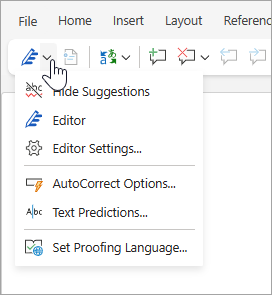
Редактор не перевіряє наявність однакових проблем у кожній мові. Коли перевіряється кілька мов, Редактор повідомляє, які уточнення доступні для яких мов.
На цьому зображенні показано параметри редактора , застосовані спеціально для англійської мови (США).
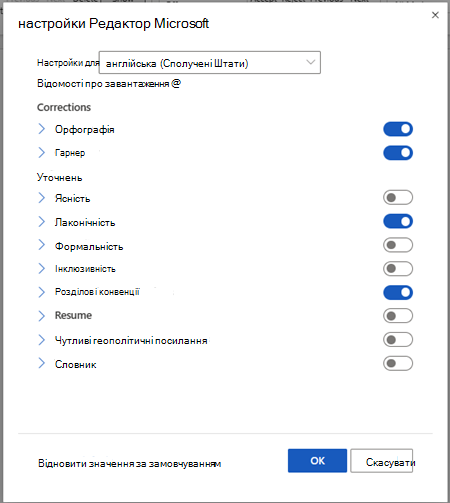
Хоча редактор перевіряє граматику та уточнення понад 20 мовами (і перевіряє орфографію у 89), тепер панель "Редактор" доступна лише англійською, французькою, німецькою та іспанською мовами. Відомості про проблеми, які редактор перевіряє різними мовами, див. в статті Доступність редактора з правопису, граматики та уточнення за мовою.
Редактор у браузері
Якщо ви використовуєте Редактор як розширення в браузері під час використання Word в Інтернеті, пропозиції для документа надходять від редактора в Word, а не розширення браузера.
Докладні відомості про розширення браузера Редактора див. в статті Перевірка граматики та орфографії за допомогою розширення браузера Редактор Microsoft.
Додаткові відомості
Дізнайтеся більше за допомогою редактора в посібнику з Word.