
Буфер обміну Office дає змогу скопіювати до 24 елементів із документів Office або інших програм і вставити їх в інший документ Office. Наприклад, ви можете скопіювати текст із повідомлення електронної пошти, дані з книги або таблиці даних, а також зображення з презентації, а потім вставити їх усі в документ. За допомогою буфера обміну Office ви можете впорядкувати скопійовані елементи в документі в потрібний спосіб.
Ви не обмежуєтеся лише вставленням останнього скопійованого або вирізаного елемента під час використання області завдань Буфер обміну . В області завдань Буфер обміну зберігається багато останніх скопійованих або вирізаних зображень і текстів.
Примітка.
Ви все одно можете виконувати прості дії з вирізання, копіювання та вставлення, як раніше, за допомогою кнопок на стрічці або сполучень клавіш Ctrl+X (вирізання), Ctrl+C (копіювання) або Ctrl+V (вставлення).
Відкриття області завдань "Буфер обміну"
- На вкладці Основне клацніть
 Запускач діалогових вікон Буфер обміну в групі Буфер обміну.
 - Двічі клацніть зображення або текст, який потрібно вставити.
Примітка.
В Outlook відкрийте повідомлення та на вкладці Повідомлення виберіть Запускач діалогових вікон Буфер обміну в групі Буфер обміну.
Копіювання та вставлення кількох елементів за допомогою буфера обміну Office
Відкрийте файл, з якого потрібно скопіювати елементи.
Виділіть перший елемент, який потрібно скопіювати, і натисніть клавіші Ctrl+C.
Продовжуйте копіювати елементи з того самого або інших файлів, доки не скопіюєте всі потрібні елементи. У буфері обміну Office може зберігатися до 24 елементів. Якщо скопіювати двадцять п’ятий елемент, з буфера обміну Office буде видалено перший елемент.
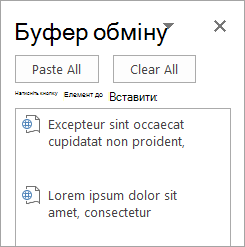
Записи про нові елементи, додані до буфера обміну Office, відображаються в області завдань Буфер обміну. Найновіший запис завжди додається згори. Кожен запис містить піктограму, що позначає вихідну програму Office, і частину скопійованого тексту або ескіз скопійованого зображення.Виберіть місце, куди потрібно вставити елементи. Скопійовані елементи можна вставити в будь-яку програму Office.
Виконайте одну з таких дій:
- Щоб вставляти елементи один за одним, в області завдань Буфер обміну двічі клацніть кожен елемент, який потрібно вставити.
- Щоб вставити всі скопійовані елементи, в області завдань Буфер обміну виберіть Вставити все.
Видалення елементів із буфера обміну Office
Ви можете видалити елементи з буфера обміну Office по черзі або одночасно.
В області завдань Буфер обміну виконайте одну з таких дій:
- Щоб видалити один елемент, клацніть стрілку поруч з елементом, який потрібно видалити, а потім натисніть кнопку Видалити.
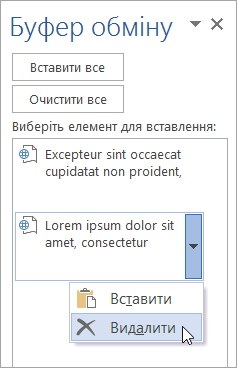
- Щоб видалити всі елементи, натисніть кнопку Очистити все.
Налаштування області буфера обміну Office
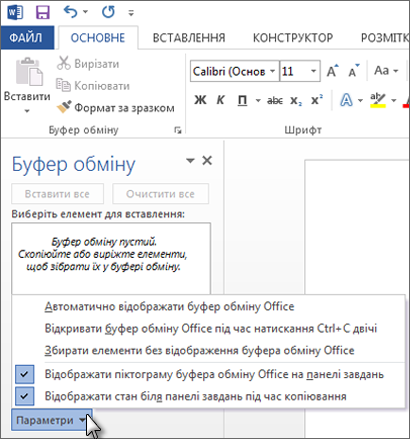
Щоб керувати відображенням буфера обміну Office, натисніть кнопку Параметри в нижній частині області завдань.
| Параметр | Опис |
|---|---|
| Автоматично відображати буфер обміну Office | Автоматичне відображення буфера обміну Office під час копіювання елементів. |
| Відкривати буфер обміну Office, якщо двічі натиснуто Ctrl+C | Автоматичне відображення буфера обміну Office у разі подвійного натискання клавіш Ctrl+C. |
| Збирати елементи без відображення буфера обміну Office | Автоматичне копіювання виділених елементів у буфер обміну Office без відображення області завдань Буфер обміну. |
| Відображати піктограму буфера обміну Office на панелі завдань | Відображення піктограми Буфер обміну в області стану на панелі завдань системи, коли буфер обміну Office активний. За замовчуванням цей прапорець установлено. |
| Відображати стан біля панелі завдань під час копіювання | Відображення повідомлення про скопійований елемент під час копіювання елементів до буфера обміну Office. За замовчуванням цей прапорець установлено. |

