
Перш ніж настроювати номери сторінок, вставте їх у нижній колонтитул.
На вкладці "Вставлення " в груп & і "Колонтитули " натисніть кнопку "Номер сторінки".
Виберіть пункт "Внизу сторінки", а потім виберіть стиль номера сторінки.
Двічі клацніть за межами нижнього колонтитула, щоб повернутися до документа.
Вирівнювання номера сторінки за лівим краєм або по центру
- Щоб змінити нижній колонтитул, двічі клацніть номер сторінки.
- Натисніть сполучення клавіш Ctrl+L, щоб розмістити номер сторінки ліворуч, або Ctrl+E, щоб вирівняти номер сторінки по центру.
Укажіть загальну кількість сторінок, наприклад, "2 з 10".
- На вкладці "Вставлення" в групі "Колонтитул& и" перейдіть на вкладку "Номер сторінки>"в нижній частині сторінки.
- Прокрутіть вниз, доки не дійдете до номерів сторінок у форматі "Сторінка X з Y", а потім виберіть пункт "Жирний шрифт цифр 3".
Додайте до номера сторінки такий текст, як "p." або "Page"
- Щоб змінити нижній колонтитул, двічі клацніть номер сторінки.
- Введіть потрібний текст, наприклад "П." або "Пейдж".
Додавання до нижнього колонтитула вмісту, наприклад імені автора або поточної дати
На вкладці "Вставлення " в групі "Колонтитул& и " виберіть пункт "Пустий>нижній колонтитул (три стовпці)".
Замініть покажчики місця заповнення своїм вмістом. Щоб вставити вміст документа (наприклад, ім'я автора та ім'я файлу), скористайтеся посиланням "Відомості про документ" на вкладці "Знаряддя> для колонтитул& ів– Конструктор".
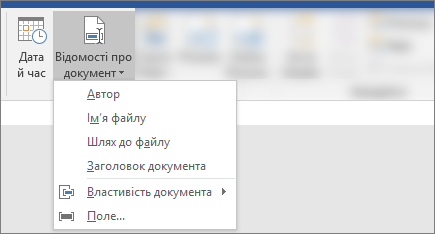
Щоб додати поточну дату, на цій самій вкладці виберіть елемент "Дата" & "Час ".
Порада.
Якщо потрібно, щоб у надрукованому документі завжди відображалася дата друку, виберіть елемент Оновлювати автоматично.
Введіть один із покажчиків місця заповнення для номера сторінки. На вкладці "Знаряддя для колонтитулів" & "Конструктор>" перейдіть до розділу "Номер> сторінки", "Поточне розташування" та виберіть значення "Звичайний номер".
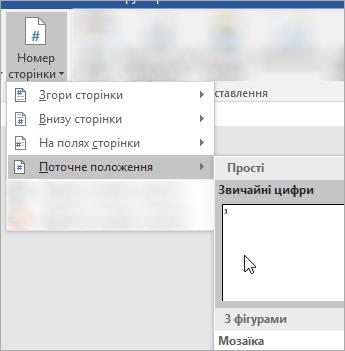
Якщо ви використовуєте не всі покажчики місця заповнення, видаліть зайві.
Перш ніж настроювати номери сторінок, вставте їх у нижній колонтитул.
On the Insert menu, select Page Number.
Виберіть номер сторінки, стиль і розташування внизу сторінки.
Натисніть кнопку OK.
Вирівнювання номера сторінки за лівим краєм або по центру
- Щоб змінити нижній колонтитул, двічі клацніть номер сторінки.
- Перейдіть на вкладку "Колонтитул" & "Номер сторінки" та в діалоговому вікні "Номери сторінок" виберіть вирівнювання "Ліворуч" або "По центру".
Укажіть загальну кількість сторінок, наприклад, "Сторінка 2 з 10".
- На вкладці "Вставлення" перейдіть до елемента "Нижній колонтитул".
- Прокрутіть униз і виберіть Семафор.
Порада.
За замовчуванням номер сторінки вирівняно по центру, але його можна вибрати та вирівняти за правим або лівим краєм за допомогою кнопок на вкладці " Основне ".
Додайте до номера сторінки такий текст, як "p." або "Page"
- Щоб змінити нижній колонтитул, двічі клацніть номер сторінки.
- Введіть потрібний текст, наприклад "П." або "Пейдж".
Додавання до нижнього колонтитула вмісту, наприклад імені автора або поточної дати
На вкладці "Вставлення " виберіть пункт "Пустий нижній колонтитул>(три стовпці)".
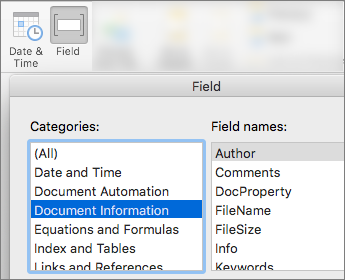
Замініть покажчики місця заповнення своїм вмістом. Щоб вставити вміст документа (наприклад, ім'я автора та ім'я файлу), перейдіть до розділу "Поле " на вкладці "Знаряддя для колонтитулів" & "Колонтитули ".
У діалоговому вікні « Поле » відфільтруйте список полів на вибір, вибравши « Відомості про документ » у списку категорій; Потім двічі клацніть потрібне поле.
Щоб додати поточну дату, на цій самій вкладці виберіть елемент "Дата" & "Час ".
Порада.
Якщо потрібно, щоб у надрукованому документі завжди відображалася дата друку, виберіть елемент Оновлювати автоматично.
Розташуйте номер сторінки, видаливши один із покажчиків місця заповнення та перейшовши до пункту "Номер сторінки " на вкладці "Колонтитул& и ". У діалоговому вікні " Номери сторінок " виберіть вирівнювання відповідно до положення видаленого покажчика місця заповнення (праворуч, ліворуч або по центру).
Якщо ви використовуєте не всі покажчики місця заповнення, видаліть зайві.