Збереження шаблону
- Щоб зберегти файл як шаблон, натисніть кнопку Зберегти>як.
- Двічі клацніть Цей ПК.
- Введіть ім’я для шаблону в поле Ім’я файлу.
- Щоб отримати базовий шаблон, виберіть відповідний пункт у списку Тип файлу. Наприклад, у програмі Word виберіть Шаблон Word.

Якщо документ містить макроси, виберіть Шаблон Word із підтримкою макросів.
Програма автоматично перейде до папки "Настроювані шаблони Office".
- Виберіть команду Зберегти.
Змінення шаблону
Щоб оновити шаблон, відкрийте файл, внесіть потрібні зміни, а потім збережіть шаблон.
- Виберіть Файл>Відкрити.
- Двічі клацніть Цей ПК.
- Перейдіть до папки Настроювані шаблони Office у розділі Документи.
- Виберіть шаблон і натисніть Відкрити.
- Внесіть потрібні зміни, а потім збережіть і закрийте шаблон.
Використання шаблону для створення нового документа
Щоб створити новий файл на основі шаблону, виберіть пункт Файл>новий>особистий і виберіть шаблон.
Примітка.
Ця кнопка може відображатися як настроювана замість особистої.
Використання шаблонів попередніх версій Office
Шаблони, створені в попередній версії Office, можна використовувати в програмах Office 2013 і Office 2016. Спочатку перемістіть їх у папку "Настроювані шаблони Office", де програма зможе їх знайти. Щоб швидко перемістити шаблони, скористайтесь інструментом виправлення.
Word
Збереження документа як шаблону
- Відкрийте документ Word, який потрібно зберегти як шаблон.
- У меню Файл виберіть Зберегти як шаблон.
- У полі Зберегти як введіть ім’я нового шаблону.
- (Необов’язково) У полі Де виберіть розташування, у якому буде збережено шаблон.
- Поруч із пунктом Формат файлу виберіть шаблон Microsoft Word (DOTX) або, якщо документ містить макроси, виберіть шаблон Microsoft Word Macro-Enabled (DOTM).
- Виберіть команду Зберегти.
Якщо не вибрати інше розташування, шаблон буде збережено в папці /Користувачі/ім’я_користувача/Бібліотека/Групові_контейнери/UBF8T346G9.Office/Вміст_користувача/Шаблони.
Щоб змінити розташування, у якому Word автоматично зберігає шаблони, у меню Word виберіть Параметри, а потім у розділі Особисті настройки виберіть Розташування файлів. У списку Розташування файлів виберіть Користувацькі шаблони та натисніть Змінити. Введіть нову папку та шлях, який потрібно використовувати, і Word зберігатиме всі нові шаблони в цій папці.
Створення шаблону на основі іншого шаблону
Ви можете налаштувати наявний шаблон, щоб зробити його ще кориснішим. Додайте статичні відомості до наявного шаблону, а потім знову збережіть файл (як шаблон).
У меню Файл виберіть Створити із шаблону.
Виберіть шаблон, схожий на той, який потрібно створити, і натисніть Створити.
Примітка.
Якщо не вдається знайти потрібний шаблон, скористайтеся пошуком за ключовими словами в полі Пошук у всіх шаблонах.
Додайте, видаліть або змініть текст, графіку чи форматування, а також внесіть будь-які інші зміни, які мають відображатися в усіх нових документах на основі цього шаблону.
У меню Файл виберіть Зберегти як шаблон.
У полі Зберегти як введіть ім’я нового шаблону.
(Необов’язково) У полі Де виберіть розташування, у якому буде збережено шаблон.
Поруч із пунктом Формат файлу виберіть шаблон Microsoft Word (DOTX) або, якщо шаблон містить макроси, виберіть шаблон Microsoft Word Macro-Enabled.
Виберіть команду Зберегти.
Якщо не вибрати інше розташування, шаблон буде збережено в папці /Користувачі/ім’я_користувача/Бібліотека/Групові_контейнери/UBF8T346G9.Office/Вміст_користувача/Шаблони.
Щоб змінити розташування, у якому Word автоматично зберігає шаблони, у меню Word виберіть Параметри, а потім у розділі Особисті настройки виберіть Розташування файлів. У списку Розташування файлів виберіть Користувацькі шаблони та натисніть Змінити. Введіть нову папку та шлях, який потрібно використовувати, і Word зберігатиме всі нові шаблони в цій папці.
Створення документа на основі шаблону
Щоб створити документ на основі шаблону, у меню Файл натисніть Створити із шаблону, а потім виберіть потрібний шаблон.
Відновлення стандартного шаблону
Коли ви використовуєте параметр Основна мова в системних параметрах, щоб переключатися на іншу мову для написання документів, Word створює новий шаблон, призначений для вибраної мови. У попередньому шаблоні для мови, з якої ви переключилися, створюється резервна копія файлу Normal.dotm-(число), де (число) – це 10-значне число.
Старий шаблон може мати потрібні настройки; ось як його відновити.
Закрийте програму Word.
У Finder виконайте пошук за запитом Normal (Звичайний) на цьому комп'ютері Mac.
- Має бути два файли: Normal.dotm і Normal.dotm-(число).
Видалити Normal.dotm (виберіть його та натисніть кнопку Перемістити до кошика)
Перейменуйте інший файл як Normal.dotm (видаліть дефіс і число).
Перезапустіть Word.
Примітка.
Коли ви відновлюєте шаблон, який використовувався з попередньою мовою, можливо, доведеться внести певні зміни в нову мову, наприклад вибрати новий шрифт за замовчуванням і вибрати макет і поля сторінки.
Видалення шаблону
- У провіднику відкрийте папку /Користувачі/ім’я_користувача/Бібліотека/Групові_контейнери/UBF8T346G9.Office/Вміст_користувача/Шаблони.
- Перетягніть шаблони, які потрібно видалити, до кошика.
PowerPoint
Створення шаблону PowerPoint
Відкрийте пусту презентацію та на вкладці Вигляд виберіть Зразок слайдів.
Зразок слайдів – це найбільше зображення слайда на початку списку ескізів слайдів. Пов’язані макети розташовано під ним.
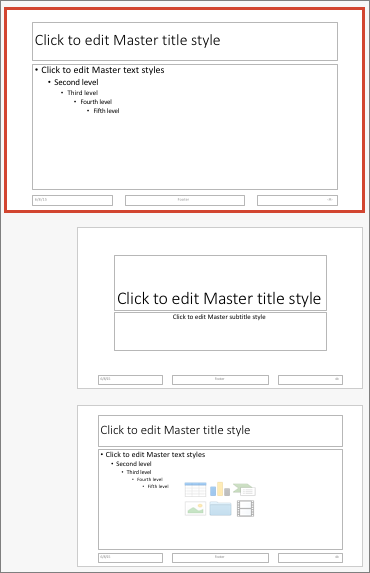
Щоб змінити зразок або макети слайдів, на вкладці Зразок слайдів виконайте одну з цих дій:

Щоб додати кольорову тему зі спеціальними шрифтами й ефектами, натисніть Теми та виберіть потрібну.
Щоб змінити фон, натисніть Стилі фону й виберіть потрібний варіант.
Щоб додати покажчик місця заповнення для тексту, зображення, діаграми та інших об’єктів, в області ескізів виберіть макет слайда, на якому ви хочете його розмістити. У розділі Вставлення покажчика місця заповнення виберіть тип покажчика місця заповнення, який потрібно додати, і перетягніть вказівник миші, щоб визначити його розмір.
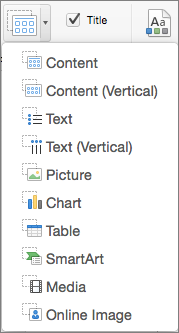
Збереження презентації як шаблону PowerPoint
- Відкрийте презентацію, яку потрібно зберегти як шаблон.
- На вкладці Файл виберіть Зберегти як шаблон.
- У полі Зберегти як введіть ім’я нового шаблону.
- (Необов’язково) У полі Де виберіть розташування, у якому буде збережено шаблон.
- У розділі Формат файлу виберіть Шаблон PowerPoint (POTX) або, якщо презентація містить макроси, виберіть PowerPoint Macro-Enabled Template (POTM).
- Виберіть команду Зберегти.
Якщо не вибрати інше розташування, шаблон буде збережено в папці /Користувачі/ім’я_користувача/Бібліотека/Групові_контейнери/UBF8T346G9.Office/Вміст_користувача/Шаблони.
Створення шаблону на основі іншого шаблону
Ви можете налаштувати наявний шаблон, щоб зробити його ще кориснішим. Додайте статичні відомості до наявного шаблону, а потім знову збережіть файл (як шаблон).
У меню Файл виберіть Створити із шаблону.
Виберіть шаблон, схожий на той, який потрібно створити, і натисніть Створити.
Примітка.
Якщо не вдається знайти потрібний шаблон, скористайтеся пошуком за ключовими словами в полі Пошук у всіх шаблонах.
Додайте, видаліть або змініть текст, графіку чи форматування, а також внесіть будь-які інші зміни, які мають відображатися в усіх нових презентаціях на основі цього шаблону.
У меню Файл виберіть Зберегти як шаблон.
У полі Зберегти як введіть ім’я нового шаблону.
(Необов’язково) У полі Де виберіть розташування, у якому буде збережено шаблон.
У розділі Формат файлу виберіть Шаблон PowerPoint (POTX) або, якщо шаблон містить макроси, виберіть PowerPoint Macro-Enabled Template (POTM).
Виберіть команду Зберегти.
Якщо не вибрати інше розташування, шаблон буде збережено в папці /Користувачі/ім’я_користувача/Бібліотека/Групові_контейнери/UBF8T346G9.Office/Вміст_користувача/Шаблони.
Створення презентації на основі шаблону
Щоб створити презентацію на основі шаблону, у меню Файл натисніть Створити із шаблону, а потім виберіть потрібний шаблон.
Видалення шаблону
- У провіднику відкрийте папку /Користувачі/ім’я_користувача/Бібліотека/Групові_контейнери/UBF8T346G9.Office/Вміст_користувача/Шаблони.
- Перетягніть шаблони, які потрібно видалити, до кошика.
Excel
Збереження книги або аркуша як шаблону
- Відкрийте книгу, яку потрібно зберегти як шаблон.
- У меню Файл виберіть Зберегти як шаблон.
- У полі Зберегти як введіть ім’я нового шаблону.
- (Необов’язково) У полі Де виберіть розташування, у якому буде збережено шаблон.
- Поруч із пунктом Формат файлу виберіть Шаблон Excel (XLTX) або, якщо книга містить макроси, виберіть Excel Macro-Enabled Template (.xltm).
- Виберіть команду Зберегти.
Якщо не вибрати інше розташування, шаблон буде збережено в папці /Користувачі/ім’я_користувача/Бібліотека/Групові_контейнери/UBF8T346G9.Office/Вміст_користувача/Шаблони.
Створення шаблону на основі іншого шаблону
Ви можете налаштувати наявний шаблон, щоб зробити його ще кориснішим. Додайте статичні відомості до наявного шаблону, а потім знову збережіть файл (як шаблон).
У меню Файл виберіть Створити із шаблону.
Виберіть шаблон, схожий на той, який потрібно створити, і натисніть Створити.
Примітка.
Якщо не вдається знайти потрібний шаблон, скористайтеся пошуком за ключовими словами в полі Пошук у всіх шаблонах.
Додайте, видаліть або змініть будь-який вміст, графіку чи форматування, а також внесіть інші зміни, які мають відображатися в усіх нових книгах на основі цього шаблону.
У меню Файл виберіть Зберегти як шаблон.
У полі Зберегти як введіть ім’я нового шаблону.
(Необов’язково) У полі Де виберіть розташування, у якому буде збережено шаблон.
Поруч із пунктом Формат файлу виберіть Шаблон Excel (XLTX) або, якщо шаблон містить макроси, виберіть Excel Macro-Enabled Template (.xltm).
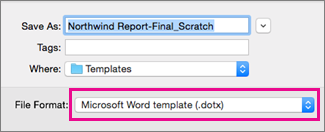
Виберіть команду Зберегти.
Якщо не вибрати інше розташування, шаблон буде збережено в папці /Користувачі/ім’я_користувача/Бібліотека/Групові_контейнери/UBF8T346G9.Office/Вміст_користувача/Шаблони.
Створення книги на основі шаблону
Щоб створити нову книгу на основі шаблону, у меню Файл виберіть Створити із шаблону, а потім виберіть потрібний шаблон.
Видалення шаблону
- У провіднику відкрийте папку /Користувачі/ім’я_користувача/Бібліотека/Групові_контейнери/UBF8T346G9.Office/Вміст_користувача/Шаблони.
- Перетягніть шаблони, які потрібно видалити, до кошика.
