
Диктування дає змогу використовувати перетворення мовлення на текст для озвучування вмісту в Office за допомогою мікрофона та надійного підключення до Інтернету. Це швидкий і простий спосіб висловлювати ваші думки, створювати чернетки чи нариси та записувати нотатки.
Використання диктування
- Торкніться піктограми мікрофона, щоб почати використовувати диктування.
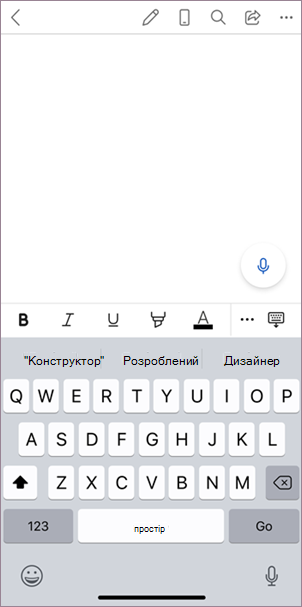
- Почекайте, доки на кнопці Диктування не буде показано, що функцію ввімкнуто та почалося прослуховування.
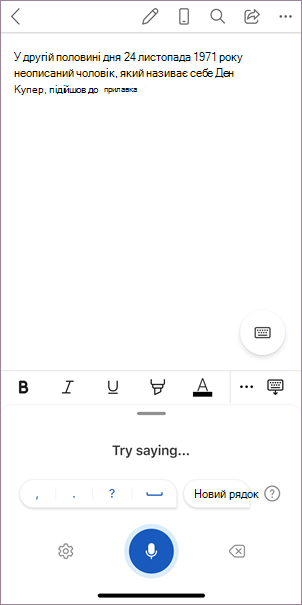
- Почніть говорити, щоб текст відображався на екрані.
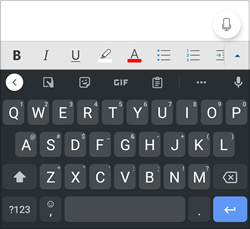
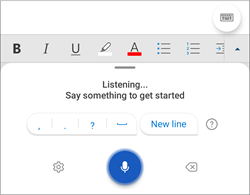
Окрім диктування вмісту, можна промовляти команди, щоб додавати розділові знаки, переходити між сторінками та вводити спеціальні символи.
Дізнайтеся більше про використання диктування в Word на настільному комп'ютері та в Інтернеті
Що мені говорити?
На додачу до диктування вмісту, можна промовляти певні команди.
Команди пошти
| надіслати повідомлення електронної пошти |
|---|
| надіслати повідомлення електронної пошти –> так |
| надіслати повідомлення електронної пошти –> скасувати |
| вставити пробіл |
| Backspace |
| Backspace 'n' |
| Клавіша Backspace з останніми буквами "n" |
| призупинити диктування |
| показати довідку |
| показати всі команди |
Додаткові відомості
Підтримувані мови
За замовчуванням під час диктування встановлюється мова документа в Office.
Ми активно працюємо над удосконаленням цих мов і додаванням інших мов і регіональних параметрів.
Підтримувані мови
китайська (Китай)
англійська (Австралія)
Англійська (Канада)
Англійська (Індія)
англійська (Сполучене Королівство);
англійська (Сполучені Штати);
Французька (Канада)
французька (Франція)
німецька (Німеччина)
Хінді
Італійська (Італія)
японська;
портуґальська (Бразилія)
іспанська (Іспанія)
іспанська (Мексика)
Тестові мови *
Арабська (Бахрейн)
Арабська (Єгипет)
Арабська (Саудівська Аравія)
Болгарська
Китайська (традиційне письмо, Гонконґ)
Китайська (Тайвань)
Хорватська (Хорватія)
Чеська
Данська
нідерландська (Нідерланди)
англійська (Нова Зеландія)
Естонська
Фінська
Грецька
Гуджараті (Індія)
Іврит
Угорська
Ірландська
Корейська
Латвійська
Литовська
Мальтійська
Маратхі (Індія)
норвезька (букмол)
Польська
Портуґальська (Портуґалія)
Румунська
Російська
Словацька
Словенська
шведська (Швеція)
Тамільська (Індія)
Телугу (Індія)
Тайська
Турецька (Туреччина)
В’єтнамська
* Тестові мови можуть мати неточності або обмежену підтримку розділових знаків.
Параметри диктування
Клацніть піктограму із зображенням триба, щоб переглянути доступні параметри.
- Мова трансляції: Перегляд і змінення мов у розкривному списку
- Мікрофон: Перегляд і змінення мікрофона
- Автоматична пунктуація: Увімкнення або вимкнення прапорця, якщо вона доступна для вибраної мови
- Фільтр ненормативної лексики: Маскування потенційно чутливих фраз за допомогою ***
Поради з використання диктування
- Якщо сказати "delete" сам по собі, буде видалено останнє слово або розділові знаки перед курсором.
- Якщо сказати "delete that" (видалити це), буде видалено останній вимовлений вислів.
- Слова та фрази можна виділяти жирним чи курсивом, підкреслювати або закреслювати. Наприклад, буде диктувати "переглянути до завтра о 17:00", а потім сказати "bold tomorrow", який залишить вас з "огляд завтра о 17:00"
- Спробуйте такі фрази, як "bold last word" (жирний шрифт, останнє слово) або "підкреслення останнього речення".
- Якщо сказати "додати коментар переглянути це завтра", буде вставлено нову примітку з текстом "Подивіться на це завтра" всередині.
- Якщо сказати "додати примітку", ви створите пусте поле примітки, у якому можна ввести примітку.
Конфіденційність
Ця служба не зберігає ваші аудіодані або розшифрований текст.
Мовні вирази надсилаються до корпорації Майкрософт, щоб надати вам текстові результати.
Докладні відомості про те, як аналізується вміст, див. в статті Підключені можливості в Office.
Виправлення неполадок
Не вдається знайти кнопку "Диктування"
Якщо кнопка "Диктування" не відображається:
- Переконайтеся, що ви ввійшли за допомогою активної передплати Microsoft 365
- Функція диктування недоступна в Office 2016 або 2019 для Windows без Microsoft 365
Кнопка "Диктування" неактивна
Якщо кнопка "Диктування" неактивна
- Переконайтеся, що нотатка перебуває не в Read-Only стані.
Відсутній доступ до мікрофона
Якщо відображається повідомлення "У нас немає доступу до мікрофона":
- Переконайтеся, що жодна інша програма або веб-сторінка не використовує мікрофон, і повторіть спробу
- Оновіть, натисніть кнопку "Диктувати" та надайте браузеру дозвіл на доступ до мікрофона
Мікрофон не працює
Якщо відображається повідомлення "Проблема мікрофона" або "Не вдалося знайти мікрофон":
- Переконайтеся, що мікрофон підключено до електромережі
- Перевірте мікрофон, щоб переконатися, що він працює
Диктофон не чує вас
Якщо відображається повідомлення "Диктофон не чує вас", або під час диктування нічого не відображається на екрані:
- Переконайтеся, що мікрофон не вимкнуто
- Налаштування рівня вводу мікрофона
- Перейти до тихого розташування
- Якщо використовується вбудований мікрофон, спробуйте ще раз за допомогою гарнітури або зовнішнього мікрофона
Проблеми з точністю або пропущені слова
Якщо ви бачите багато неправильних або пропущених слів:
- Переконайтеся, що ви перебуваєте на швидкому та надійному підключенні до Інтернету
- Уникайте або усуньте фоновий шум, який може заважати вашому голосу
- Спробуйте говорити більш навмисно
- Перевірте, чи потрібно оновити мікрофон, який ви використовуєте