Завантажити цей шаблон
Або в Word перейдіть до розділу Створити файл> і знайдіть номер титульної сторінки вгорі (виберіть двосторонній).
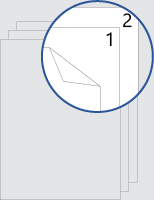
За допомогою цього шаблону можна створити документ, щоб на титульній сторінці не було номера сторінки на передній або задній панелі. Нумерація починається з 1 на наступній сторінці.
Під час друку не забувайте друкувати на обох сторонах, які відображаються на довгому краю.
Замініть текст у документі на власний і дотримуйтеся наведених нижче порад, щоб настроїти номери сторінок або верхній колонтитул.
Вирівнювання номера сторінки за лівим краєм або по центру
- Двічі клацніть номер сторінки, щоб відредагувати верхній колонтитул.
- Натисніть клавіші Ctrl+L, щоб розмістити номер сторінки ліворуч, або натисніть клавіші Ctrl+E, щоб вирівняти номер сторінки по центру.
Включити загальну кількість сторінок, наприклад "2 з 10"
- На вкладці Вставлення в групі Верхній колонтитул & Нижній колонтитул перейдіть до розділу Номер> сторінкивгорі сторінки.
- Прокрутіть униз, доки не дістанетеся номерів сторінок сторінки X із Y , а потім виберіть жирний шрифт Числа 3.
Додайте до номера сторінки текст, наприклад "p" або "Page"
- Двічі клацніть номер сторінки, щоб відредагувати верхній колонтитул.
- Введіть потрібний текст, наприклад p. або Page.
Додавання вмісту, наприклад імені автора або поточної дати, до верхнього колонтитула
На вкладці Вставлення в групі Верхній колонтитул & Нижній колонтитул перейдіть до розділу Заголовок>пустий (три стовпці).
Замініть покажчики місця заповнення на вміст. Щоб вставити вміст, отриманий із документа (наприклад, ім'я автора та файлу), скористайтеся відомостями про документна вкладціЗнаряддя> для колонтитулів & конструктора.
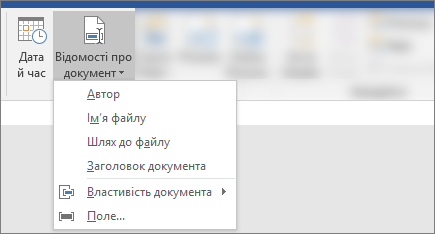
Щоб додати поточну дату, виберіть дата & час на тій самій вкладці.Порада.
Якщо потрібно, щоб надрукований документ завжди відображав дату друку, виберіть оновити автоматично.
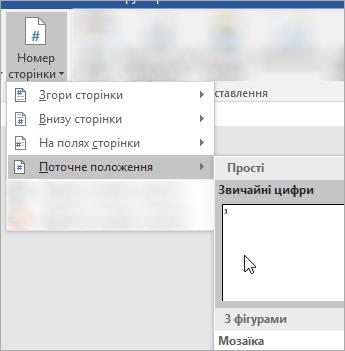
Використовуйте один із покажчиків місця заповнення для номера сторінки. НавкладціЗнаряддя> для колонтитулів & Конструктор перейдіть до розділуПоточне розташуванняномера> сторінки та виберіть звичайний номер.
Якщо ви не використовуєте всі покажчики місця заповнення, видаліть непотрібні.