
Оскільки Word документ зберігається у OneDrive, його можна вбудувати у свій блоґ або веб-сайт, так само, як відео. Коли ви оновлюєте документ, у вбудованому поданні автоматично відображаються внесені зміни.
Примітка.
Цей вміст стосується Word для Інтернету.
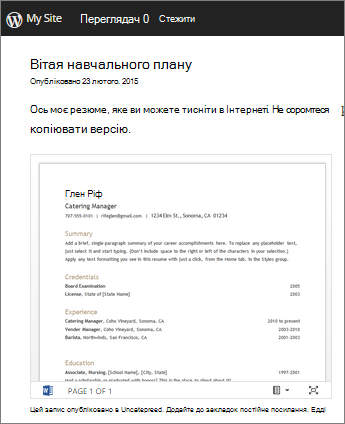
Коли документ відкрито для редагування в інтернет-версії Word, скопіюйте код вбудовування за допомогою наведених нижче дій.
- Перейдіть дорозділу "Спільний доступ дофайлів>", а потім виберіть "Вбудувати цей документ".
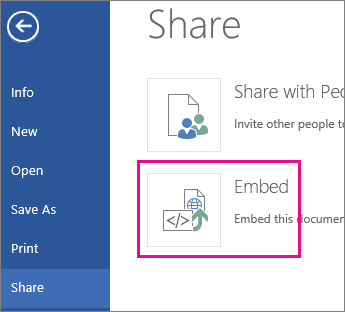
- Натисніть кнопку "Створити".
- У розділі "Взаємодія " можна вибрати дії, які користувачі можуть виконувати з вбудованим поданням документа. Наприклад, якщо ви не хочете, щоб користувачі могли друкувати документ, зніміть прапорець Дозволити друкувати документ користувачам .
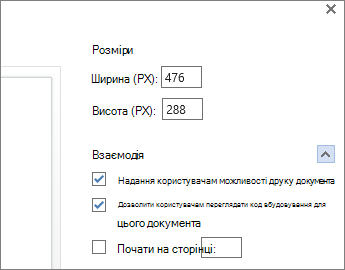
У режимі попереднього перегляду можна переглянути, як виглядатиме вбудований документ на веб-сторінці. - Клацніть правою кнопкою миші в полі Код вбудовування та виберіть Ctrl+C (або ⌘+C на комп'ютері Mac), щоб скопіювати його.
- У редакторі блоґу почніть писати свій допис. Якщо потрібно вбудувати документ, перейдіть до редагування HTML і натисніть сполучення клавіш Ctrl+V (або ⌘+V на комп'ютері Mac), щоб вставити код вбудовування.
Примітка.
Можливо, редактор блоґу підходить, щоб перейти до редагування HTML-коду. Наприклад, у TypePad перейдіть до розділу "Блоґи", клацніть назву свого блоґу та виберіть пункт Compose. У WordPress перейдіть на приладну дошку свого блогу та натисніть Додавання нових публікацій>. Крім того, у WordPress не хвилюйтеся, що код вбудовування – це iframe. Зазвичай WordPress не дозволяє використовувати елементи iframe у дописах, але вони роблять виняток для елементів iframe, у яких розміщено вебпрограми Office документів.