
Важливо
Підтримка Office 2016 і Office 2019 завершиться 14 жовтня 2025 р. Оновіть до версії Microsoft 365, щоб працювати будь-де з будь-якого пристрою та продовжуйте отримувати підтримку.
Редактор формул (Microsoft Equation 3.0) входить до складу попередніх версій Word, але його видалено з усіх версій загальнодоступного оновлення за січень 2018 р. та замінено на новий редактор формул.
У цьому вмісті описано цю функцію для користувачів, які інсталювали це оновлення.
Важливо
Редактор формул 3.0 видалено через проблеми з безпекою, пов'язані з його впровадженням. Користувачі, які намагаються змінити формулу, створену в редакторі формул 3.0, отримають повідомлення про помилку "Microsoft Equation недоступний". Об'єкти редактора формул 3.0 і надалі відображатимуться нормально, якщо на комп'ютері інстальовано шрифт MT Extra (якщо у вас немає шрифту, його можна завантажити). Однак користувачі можуть редагувати ці формули, лише завантаживши програмні інструменти MathType, які надає WIRIS. Див . статтю Робочий стіл MathType для користувачів редактора формул.
Вставлення формули за допомогою редактора формул
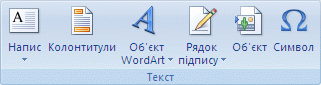
- На вкладці Вставлення в групі Текст натисніть кнопку Об’єкт.
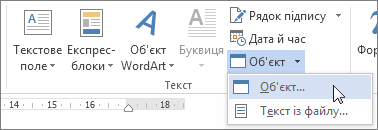
- У діалоговому вікні Об’єкт перейдіть на вкладку Створення.
- Зі списку Тип об’єкта виберіть Microsoft Equation 3.0 і натисніть кнопку OK.
- Відредагуйте формулу, використовуючи символи, шаблони або структури на панелі інструментів Equation (Формула).
- Щоб повернутися до документа у Word, Excel і Outlook, клацніть будь-де в ньому.
Щоб повернутися до презентації в PowerPoint, у меню File (Файл) редактора формул виберіть Exit and Return to <Назва_презентації> (Вийти й повернутися до <Назва_презентації>).
Редагування формули в редакторі формул
Якщо ви вставили формулу за допомогою редактора формул, можете відредагувати її в ньому.
- Двічі клацніть компонент формули, який потрібно змінити.
- Відредагуйте формулу, використовуючи символи, шаблони або структури на панелі інструментів Equation (Формула).
- Щоб повернутися до документа у Word, Excel і Outlook, клацніть будь-де в ньому.
Щоб повернутися до презентації в PowerPoint, у меню File (Файл) редактора формул виберіть Exit and Return to <Назва_презентації> (Вийти й повернутися до <Назва_презентації>).
Щоб дізнатися, як використовувати вбудовані формули за допомогою кнопки Формула , див. статтю Створення формули або формули.
Додаткові відомості
Формули в лінійному форматі та автовведення математичних символів у Word