
Поле Eq створює математичну формулу. У поточних версіях WordWord радимо створювати формули на вкладці "Вставлення", використовуючи кнопку "Формула". Проте в деяких випадках поле Eq корисне, наприклад, для керування форматуванням шрифту в вбудованих формулах.
Примітка.
Поля EQ (Equation) – застаріла функція Word. Створення, редагування та відображення полів еквалайзера найкраще працює в класичних версіях Word для Windows і Word для Mac.
Синтаксис
Під час перегляду поля Eq в документі синтаксис виглядає наступним чином:
EQ{Інструкції}
Примітка.
Код поля визначає вміст, який відображається в полі. Значення полів – це те, що відображатиметься полем після оцінки коду поля. Для перемикання між режимами перегляду коду поля та значення коду поля, натисніть сполучення клавіш Alt+F9.
Інструкції
У наведених нижче інструкціях вказано, як побудувати рівняння з елементами, взятими в дужки.
Примітка.
- Щоб використовувати в отриманій формулі кому, відкриту дужку або зворотну скісну риску, поставте перед цим символом зворотну скісну риску: \,\(\\.
- Деякі інструкції вимагають переліку елементів, розділених комами або крапками з комою. Використовуйте коми як роздільники, якщо десятковий символ у вашій системі – крапка (указується в регіональних параметрах операційної системи). Якщо десятковий роздільник у вашій системі – кома, використовуйте крапку з комою.
Масив: \a()
Масиви елементів у кількох стовпцях; Елементи відображаються за рядками. Наведені нижче параметри змінюють \a інструкцію.
\al
Вирівнювання стовпців зліва.
\ac
Вирівнювання по центру стовпців.
\ar
Вирівнювання за правим краєм стовпця.
\con
Кількість елементів масивів у n стовпцях (стандартне значення – 1).
\vsn
Додає n точок інтервалу по вертикалі між рядками.
\hsn
Додає n точок горизонтального інтервалу між стовпцями.
Приклад
{ EQ \a \al \co2 \vs3 \hs3(Axy,Bxy,A,B) } відображає таке повідомлення:

Дужка: \b()
Дужки – єдиний елемент розміру, який відповідає цьому елементу. За замовчуванням дужки беруть у дужки.
Якщо вказано символ {, [, ( або <, ), Word у правій квадратній дужці використовується відповідний символ, який закриває. Якщо вказати будь-який інший символ, Word використовуватиме його в обох квадратних дужках.
Наведені нижче параметри змінюють \b інструкцію.
\lc\c
Креслить ліву квадратну дужку за допомогою символу с.
\rc\c
Креслить праву квадратну дужку за допомогою символу с.
\bc\c
Малює обидва символи квадратних дужок, використовуючи символ, указаний для c.
Приклад
{ EQ \b \bc\{ (\r(3,x)) } Відображає такі параметри:

Витіснення: \d()
Керує, де малюється наступний символ після поля еквалайзера. Наведені нижче параметри змінюють інструкцію \d. Зверніть увагу, що після останнього параметра в інструкції слід ввести пусті дужки.
\fon ()
Креслить вправо n точок .
\ba
n ()
Малює вліво n точок.
\li ()
Підкреслює пробіл до наступного символу.
Приклад
{ EQ \d \fo10 \li() }відображає таке повідомлення:

Дріб:\f(,)
Створює дріб із чисельником і знаменником, розташованими по центру над і під лінією ділення відповідно. Якщо в системі кома вважається десятковим роздільником, розділяйте два елементи крапкою з комою (;).
Приклад
{ EQ \f(2,RateChange) } Відображає такі параметри:
зображення
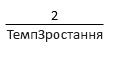
Інтеграл:\i(,,)
Створює інтеграл, використовуючи заданий символ або символ за замовчуванням і три елементи. Перший елемент - нижня межа, другий - верхня, а третій - інтегранд. Наведені нижче параметри змінюють інструкцію \i.
\su
Змінює символ на велику сигму та створює підсумовування.
\pr
Змінює символ на букву «пі» з великої літери «пі» та створює добуток.
\in
Створює вбудований формат із межами, відображеними праворуч від символу, а не над і під ним.
\fc\c
Замінює символ фіксованої висоти, указаний клавішею с.
\vc\c
Замінює символ змінної висоти, указаний буквою с . Символ відповідає висоті третього елемента.
Приклад
{ EQ \i \su(1,5,3) }Відображає такі параметри:

Перелічення:\l()
Використовує будь-яку кількість елементів, щоб створити список значень, розділених комою або крапкою з комою, щоб можна було вказати кілька елементів як один елемент.
Приклад
{ EQ \l(A,B,C,D,E) } Відображає такі параметри:

Overstrike:\o()
PlacesPlaces кожен наступний елемент поверх попереднього. Допускається будь-яка кількість елементів. Кілька елементів слід розділяти комами. Кожен символ друкується в межах поля невидимого символу. Параметри вирівнюють поля одна відносно одної. Наступні параметри змінюють \o інструкція.
\al
З лівого краю.
\ac
По центру (за замовчуванням).
\ar
З правого краю.
Радикальні: \r(,)
Малює радикал за допомогою одного або двох елементів.
Приклад
{ EQ \r(3,x) }Відображає такі параметри:

Надрядковий або підрядковий символ: \s()
PlacesPlaces елементи як надрядкові або підрядкові символи. Кожна інструкція може мати один або кілька елементів; Відокремлюйте елементи комами. Якщо зазначено кілька елементів, вони розташовуються у вигляді накладання та вирівнювання за лівим краєм. Наступні варіанти розміщують поодинокі \s елементи після інструкції.
\ain ()
Додає простір над рядком в абзаці на кількість пунктів, nуказану
\upn ()
Переміщає один елемент над суміжним текстом на кількість пунктів, визначених n. За замовчуванням – 2 бали.
\din ()
Додає простір під рядком в абзаці на кількість точок, указаних як аргумент n.
\don ()
Переміщує один елемент під суміжним текстом на кількість пунктів, указану n. За замовчуванням – 2 бали.
Приклад
{ EQ \s\up8(UB)\s\do8(2) }Відображає такі параметри:

Коробка: \x()
Створює межу для елемента. У разі використання без опцій цей код креслить прямокутник навколо елемента. Щоб змінити \x інструкцію, можна поєднати наведені нижче параметри.
\to
Малює межу над елементом.
\bo
Креслить межу під елементом.
\le
Креслить межу ліворуч від елемента.
\ri
Креслить межу праворуч від елемента.
Приклад
{ EQ \x \to \bo(5) }Відображає такі параметри:
