
За допомогою Word на планшеті з Android, iPad або планшеті з Windows можна виділяти та форматувати текст, змінювати інтервали між рядками й абзацами, змінювати відступи та додавати списки. Крім того, за допомогою меню редагування можна вирізати, копіювати, вставляти та видаляти вибраний текст.
На планшеті з Android
Виділити текст
Можна виділяти слова, речення або абзаци.
- Щоб виділити слово, двічі торкніться його.
- Щоб виділити групу слів або блок тексту, виділіть перше слово, а потім перетягніть маркери (
 ) у кінець виділення.
 - Щоб вибрати абзац, тричі торкніться його.
Змінення шрифту, розміру шрифту або стилю шрифту
Змінення шрифту. Виділіть текст, а потім торкніться поля ім'я шрифту. Виберіть шрифт із розкривного списку.

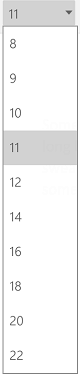
Змінення розміру шрифту. Виділіть текст, торкніться поля розмір шрифту, а потім виберіть розмір із розкривного списку.
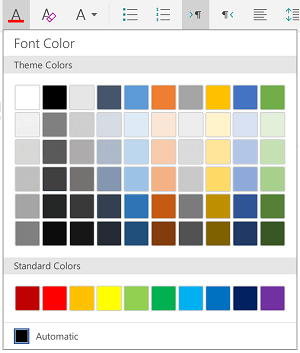
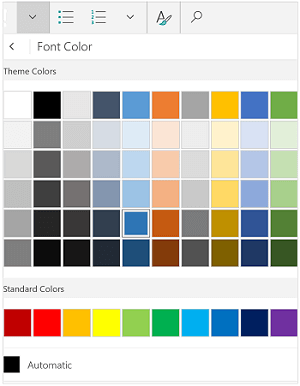
Змінення кольору шрифту. Торкніться піктограми кольору шрифту, а потім виберіть колір.
Додавання жирного шрифту, курсиву, підкреслення або закреслення. Виділіть текст, а потім торкніться відповідної піктограми, щоб застосувати форматування.

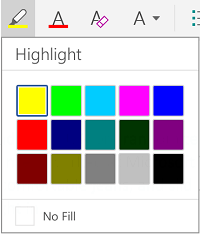
Виділення тексту. Виділіть текст, торкніться піктограми виділення, а потім виберіть колір виділення.
Застосування стилю. Виділіть текст, торкніться піктограми стилю, а потім виберіть потрібний стиль зі списку визначених стилів.

Примітка.
Якщо пристрій використовується в книжковому режимі, багато параметрів форматування відображатимуться в меню Шрифт .

Форматування абзаців
-
Видалення форматування. Виділіть текст із форматуванням, яке потрібно видалити, а потім торкніться піктограми очищення форматування (
 ).
). -
Додавання підрядкових або надрядкових символів. Виділіть текст, який потрібно зробити підрядковим або надрядковим, торкніться піктограми шрифту та виберіть підрядковий або надрядковий символ.

-
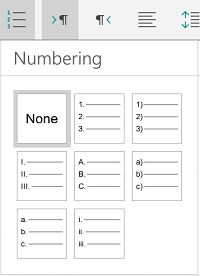
Додавання маркірованих або нумерованих списків. Виділіть текст, а потім торкніться піктограми маркірованого або нумерованого списку.
Ви можете вибрати стиль маркерів або нумерації.

-
Відступ абзацу. Торкніться будь-де в абзаці, а потім торкніться піктограми відступу або піктограми відступу.

-
Вирівняти текст. Торкніться тексту, а потім торкніться піктограми вирівнювання, щоб вирівняти текст за лівим краєм, по центру, праворуч або за шириною.

-
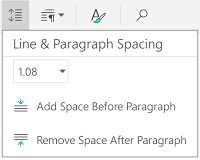
Міжрядковий інтервал. Щоб додати або видалити пробіл до або після рядка чи абзацу, торкніться тексту, торкніться піктограми інтервалу, а потім виберіть потрібний елемент.
-
Вставлення або видалення вкладок. Торкніться місця, де має бути вкладка, торкніться піктограми вкладки, а потім торкніться вкладки вставлення або піктограми видалення вкладки.
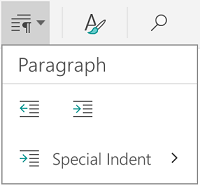
Щоб додати відступ лише до першого рядка або використати навислий відступ, торкніться піктограми вкладки абзацу, торкніться елемента Спеціальний відступ, а потім зробіть вибір.

Використання засобів редагування
Також можна вибрати параметри форматування в меню редагування.

-
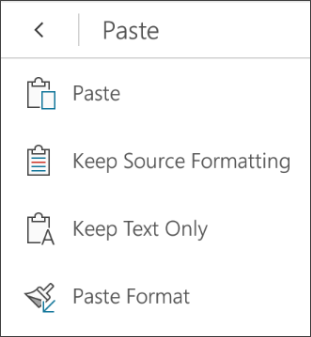
Вирізання, вставлення або копіювання та вставлення. Виділіть текст, торкніться піктограми ножиць або піктограми копіювання, торкніться, щоб вибрати нове розташування, а потім торкніться піктограми буфера обміну. Торкніться стрілки поруч із буфером обміну, щоб відобразити меню Вставити . Ви можете вибрати Вставити, Зберегти вихідне форматування, Зберегти лише текст або Вставити формат.
На пристрої iPad
Виділити текст
Можна виділяти слова, речення або абзаци.
- Щоб виділити слово, двічі торкніться його.
- Щоб виділити групу слів або блок тексту, виділіть перше слово та перетягніть маркери (
 ) у кінець виділення.
 - Щоб вибрати абзац, тричі торкніться його.
Змінення шрифту, розміру шрифту або стилю шрифту
Щоб відформатувати текст, можна скористатися параметрами форматування, доступними на вкладці Основне .
Порада.
Використовуйте стрілки назад і вперед на вкладці Основне , щоб скасувати або повторити зміну.
-
Змінення шрифту. Виділіть текст, а потім торкніться поля ім'я шрифту. Виберіть шрифт із розкривного списку.

-
Змінення розміру шрифту. Виділіть текст, торкніться поля розмір шрифту, а потім виберіть розмір із розкривного списку.

-
Додавання жирного шрифту, курсиву або підкреслення. Виділіть текст і торкніться відповідної піктограми, щоб застосувати форматування.

-
Додавання спеціального форматування. Щоб додати форматування, наприклад закреслення або підрядковий символ, виділіть текст, а потім торкніться піктограми форматування.
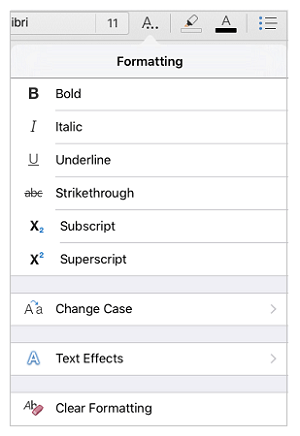
Крім того, можна вибрати один із параметрів регістру або спеціальних текстових ефектів, а також очистити форматування.

-
Виділення тексту. Виділіть текст, торкніться піктограми виділення, а потім виберіть колір виділення.

-
Змінення кольору шрифту. Торкніться піктограми кольору шрифту, а потім виберіть колір.

-
Застосування стилю. Щоб вибрати стиль тексту, торкніться піктограми стилю, а потім виберіть його зі списку визначених стилів.

Форматування абзаців
-
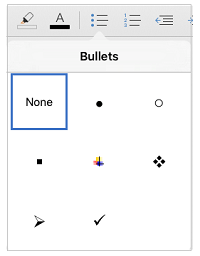
Додавання маркірованих або нумерованих списків. Торкніться тексту, а потім торкніться піктограми маркера або нумерованого списку.

Ви можете вибрати стиль маркерів або нумерації.

-
Відступ абзацу. Торкніться тексту, а потім торкніться піктограми відступу, щоб перемістити текст праворуч. Торкніться піктограми від'ємного відступу, щоб перемістити текст ліворуч.

-
Вирівняти текст. Торкніться тексту, а потім торкніться відповідної піктограми, щоб вирівняти текст за лівим краєм, праворуч, по центру або за шириною.

-
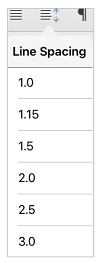
Змінення міжрядкового інтервалу. Торкніться будь-де в абзаці, а потім торкніться піктограми міжрядкового інтервалу. Виберіть параметр інтервалу.
Використання засобів редагування
Також можна вибрати параметри форматування в меню редагування.

- Вирізання, вставлення або копіювання та вставлення. Виділіть текст, торкніться елемента Вирізати або Копіювати, торкніться, щоб вибрати нове розташування, а потім торкніться кнопки Вставити.
- Копіювання форматування. Виділіть текст із потрібним форматуванням, торкніться елемента Копіювати, виділіть текст, який потрібно відформатувати, а потім торкніться команди Вставити формат.
- Видалити текст. Виділіть текст, який потрібно видалити, і торкніться кнопки Видалити.
- Знайдіть визначення. Виберіть слово, а потім торкніться елемента Визначити.
- Додайте примітку. Виділіть текст, торкніться елемента Створити примітку, а потім введіть примітку в полі примітки.
-
Додавання вкладок і розривів рядків. Торкніться місця, де потрібно вставити вкладку або розрив рядка, торкніться кнопки Вставити, а потім у контекстному меню торкніться елемента Табуляція або Розрив рядка .

На планшеті Windows 10
Виділити текст
- Щоб виділити слово, двічі торкніться його.
- Щоб виділити групу слів або блок тексту, виділіть перше слово, а потім перетягніть маркери (
 ) у кінець виділення.
 - Щоб вибрати абзац, тричі торкніться його.
Змінення шрифту, розміру шрифту або стилю шрифту
Щоб відформатувати текст, можна скористатися параметрами форматування, доступними на вкладці Основне .
Змінення шрифту. Виділіть текст, а потім торкніться поля ім'я шрифту. Виберіть шрифт із розкривного списку.

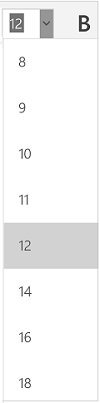
Змінення розміру шрифту. Виділіть текст, торкніться поля розмір шрифту, а потім виберіть розмір із розкривного списку.
Додавання жирного шрифту, курсиву або підкреслення. Виділіть текст і торкніться відповідної піктограми, щоб застосувати форматування.

Виділення тексту. Виділіть текст, торкніться піктограми виділення, а потім виберіть колір виділення.

Змінення кольору шрифту. Торкніться піктограми кольору шрифту, а потім виберіть колір.
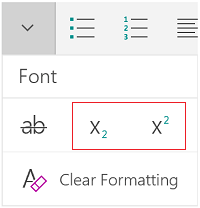
Додати закреслення. Виділіть текст, а потім торкніться стрілки вниз. Торкніться піктограми закреслення в меню Шрифт .

Видалення форматування. Виділіть текст із форматуванням, яке потрібно видалити, а потім торкніться стрілки вниз. Торкніться елемента Очистити форматування в меню Шрифт .
Додавання підрядкових або надрядкових символів. Виділіть текст, торкніться стрілки вниз і виберіть підрядковий або надрядковий символ у меню Шрифт
Примітка.
Якщо пристрій використовується в книжковому режимі, багато параметрів форматування відображатимуться в меню Шрифт.
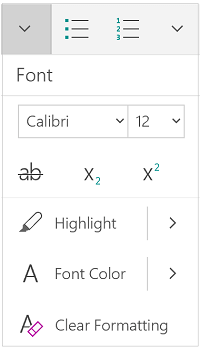
Застосування стилю. Виділіть текст, торкніться піктограми стилю, а потім виберіть потрібний стиль зі списку визначених стилів.

Форматування абзаців
-
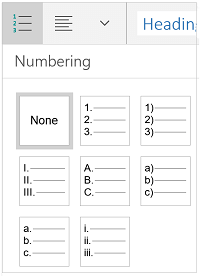
Додавання маркірованих або нумерованих списків. Виділіть текст, а потім торкніться піктограми маркірованого або нумерованого списку.
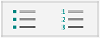
Ви можете вибрати стиль маркерів або нумерації.

-
Відступ абзацу. Торкніться будь-де в абзаці, а потім торкніться піктограми відступу або піктограми відступу.
-
Вирівняти текст. Торкніться тексту, а потім торкніться піктограми вирівнювання, щоб вирівняти текст за лівим краєм, по центру, праворуч або за шириною.

-
Міжрядковий інтервал. Щоб додати або видалити пробіл до або після рядка чи абзацу, торкніться стрілки, а потім виберіть один із параметрів інтервалу.

- Вставлення або видалення вкладок. Торкніться місця, де має бути розташована вкладка, торкніться піктограми вкладки абзацу, а потім торкніться вкладки вставлення або піктограми "Видалити".
Щоб додати відступ лише до першого рядка або використати навислий відступ, торкніться піктограми вкладки абзацу, торкніться елемента Спеціальний відступ, а потім зробіть вибір.
Використання засобів редагування
Також можна вибрати параметри форматування в меню редагування.

-
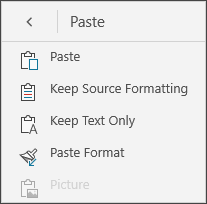
Вирізання, вставлення або копіювання та вставлення. Виділіть текст, торкніться піктограми ножиць, щоб вирізати текст або піктограму копіювання, щоб скопіювати текст, торкніться нового розташування, а потім торкніться піктограми буфера обміну. Торкніться стрілки поруч із буфером обміну, щоб відобразити меню Вставити . Можна вибрати пункт Вставити, Зберегти вихідне форматування, Зберегти лише текст або Вставити формат.
- Знайдіть визначення. Виберіть слово, а потім торкніться елемента Інтелектуальний пошук.