
Ви можете легко вставити позначку (поділку) у Word, Outlook, Excel або PowerPoint.
Ці символи є статичними. Інтерактивний прапорець, клацнувши який можна встановити або зняти, див. в статтях: Додавання прапорця або перемикача (Excel) або Створення контрольного списку в Word.
Примітка.
Вміст і кроки в цій статті стосуються Microsoft 365 та інших класичних версій Microsoft Office для Windows.
У файлі або повідомленні встановіть курсор у тому місці, де потрібно вставити символ.
Відкрийте діалогове вікно "Символ".
- WordWord або Outlook: Insert, select
 , потім Інші символи
 - Excel: вставлення, вибір Symbols Symbols>Symbol
- PowerPoint: вставлення, вибір Symbols Symbols>
- WordWord або Outlook: Insert, select
У полі "Шрифт " виберіть "Wingdings".
У полі "Код символу " внизу введіть:
252
У сітці символів вибрано галочку Ще один варіант із прапорцем
  доступна на відстані двох квадратів від неї (код символу 254).
Виберіть потрібну позначку. Натисніть кнопку "Вставити", а потім – " Закрити ", щоб закрити діалогове вікно.
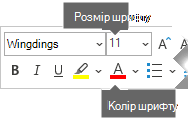
Після вставлення позначки можна змінювати її розмір або колір. Виберіть позначку, клацніть її правою кнопкою миші та внесіть потрібні зміни за допомогою рухомої панелі інструментів.
Більше позначок на вибір
Інший шрифт, Segoe UI Symbol, має три варіанти позначок. Цей шрифт можна вибрати на кроці 3 описаної вище процедури, а на кроці 4 можна використати один із кодів символів нижче.
| Символ | Код символу |
|---|---|

|
2705 |

|
2713 |

|
2714 |