Підпис від руки надає документу індивідуальності. Ви можете відсканувати свій підпис і зберегти його як зображення, яке можна вставити в документ.
Можна також вставити рядок підпису, щоб указати, де слід розписуватися.
Створення та вставлення рукописного підпису
Для цього знадобиться сканер.
- Підпишіться на аркуші паперу.
- Відскануйте сторінку та збережіть її на комп'ютері у спільному форматі файлу: .bmp, .jpg або .png.
Відомості про використання сканера див. в посібнику виробника або на веб-сайті. - Відкрийте файл зображення в Word.
- Виберіть зображення та на вкладці Формат зображення натисніть кнопку Обітнути та скористайтеся маркерами, щоб обітнути зображення.

- Клацніть зображення правою кнопкою миші та виберіть команду Зберегти як рисунок , щоб зберегти його як окремий файл.
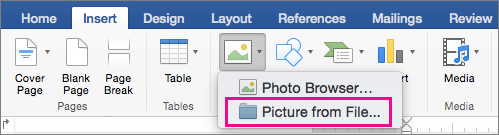
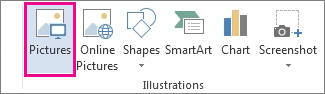
- Щоб додати підпис до документа, натисніть кнопку Вставити>зображення.
Включення машинописного тексту до підпису для багаторазового використання
Якщо потрібно включити до підпису відомості на зразок посади, номера телефону або адреси електронної пошти, збережіть їх разом із рисунком як автотекст.
- Введіть потрібні відомості під вставленим рисунком.
- Виділіть рисунок і введений текст.
- Натисніть кнопку Вставити>експрес-блоки.
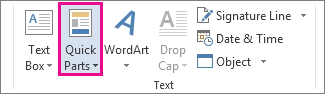
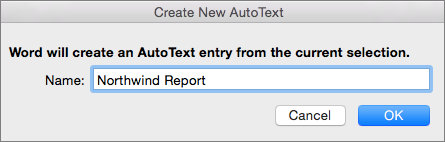
- Виберіть Зберегти виділений фрагмент у колекції експрес-блоків. Відкриється вікно Створення стандартного блока.
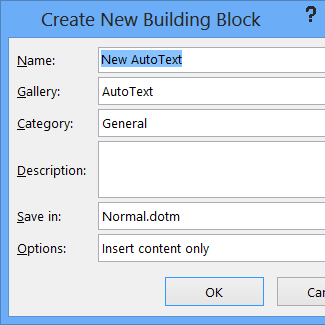
- У полі Ім’я введіть назву для блока підпису.
- У полі Колекція виберіть Автотекст.
- Натисніть кнопку OK.
- Коли потрібно буде скористатися цим підписом, розташуйте місце вставлення там, де потрібно вставити блок підпису.
- Натисніть кнопку Вставити>автотекстекспрес-блоків>, а потім виберіть ім'я блоку підпису.
Вставлення рядка підпису
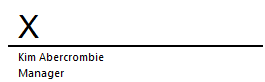
Скористайтеся командою Рядок підпису, щоб вставити рядок підпису з позначкою "X", яка вказує, де слід підписувати документ.
- Клацніть місце, де слід розташувати рядок.
- Натисніть кнопку Вставити>рядок підпису.
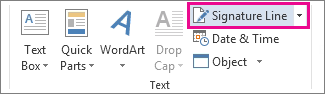
- Виберіть Рядок підпису Microsoft Office.
- У полі Настроювання підпису можна ввести ім'я в полі Пропонований підписувач . Ви також можете додати заголовок у полі Пропонований підписувач .
- Натисніть кнопку OK. У документі з’явиться рядок підпису.