
Кодування символів ASCII та Юнікоду дає змогу комп'ютерам зберігати та обмінюватися даними з іншими комп'ютерами та програмами. Нижче наведено списки часто використовуваних символів ASCII та Юнікод на основі латиниць. Символи Юнікоду для нелатинських сценаріїв див. в статті Коди символів Юнікоду за сценаріями.
У цій статті
- Вставлення символу ASCII або Юнікоду в документ
- Коди поширених символів
- Коди поширених діакритичних символів
- Коди поширених лігатур
- Недруковані керівні символи ASCII
- Додаткові відомості
Вставлення символу ASCII або Юнікоду в документ
Якщо потрібно ввести лише кілька спеціальних символів або символів, можна скористатися картою символів або ввести сполучення клавіш. Список символів ASCII наведено в таблиці нижче або в статті Сполучення клавіш для міжнародних символів .
Примітка.
- Багато мов містять символи, які не можна ущільнити в 256-символів розширеного набору ACSII. Таким чином, існують мовні формати ASCII та Юнікоду, які охоплюють регіональні символи та символи, див. статтю Коди символів Юнікоду за сценаріями.
- Якщо вам не вдається ввести код потрібного символу, спробуйте скористатися Таблицею символів.
Вставлення символів ASCII
Щоб вставити символ ASCII, введіть потрібний код, утримуючи натиснутою клавішу Alt. Наприклад, щоб вставити символ градуса (°), введіть 0176 на цифровій клавіатурі, утримуючи натиснутою клавішу Alt.
Вводити числа потрібно з цифрової клавіатури, а не з основної. Переконайтеся, що режим NUM LOCK увімкнуто, якщо це необхідно для використання цифрової клавіатури.
Вставлення символів Юнікоду
Щоб вставити символ Юнікоду, введіть код символу, натисніть клавішу Alt, а потім – X. Наприклад, щоб ввести символ долара ($), введіть 0024, натисніть клавішу Alt і натисніть клавішу X. Додаткові коди символів Юнікоду див. в статті Діаграми кодів символів Юнікоду за сценаріями.
Важливо
Деякі програми Microsoft Office, як-от PowerPoint та InfoPath, не перетворюють коди Юнікоду на символи. Щоб вставити потрібний символ в одній із цих програм, скористайтеся Таблицею символів.
Примітка.
- Якщо сполучення клавіш Alt+X перетворює код на невідповідний символ Юнікоду, виберіть правильний код символу, перш ніж натискати ці клавіші,
- або вкажіть перед кодом текст "U+". Наприклад, якщо ввести "1U+B5" і натиснути клавіші Alt+X, ви отримаєте "1µ", проте якщо ввести "1B5" і натиснути клавіші Alt+X, відобразиться "Ƶ".
Використання таблиці символів
Таблиця символів – це вбудована в операційну систему Microsoft Windows програма, яка дає змогу переглядати символи вибраного шрифту.
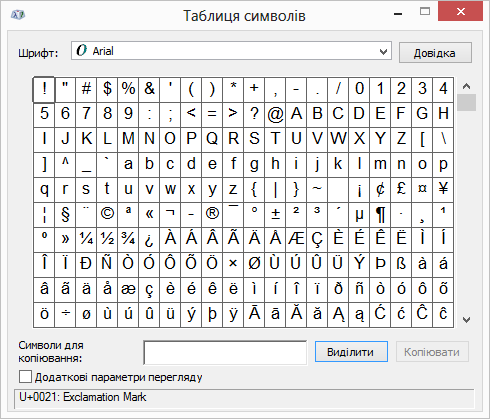
За допомогою цієї програми можна копіювати окремі символи або групи символів до буфера обміну, а потім вставляти їх у програми, які підтримують їх відтворення. Щоб відкрити таблицю символів, виконайте такі дії:
- У Windows 10: введіть слово "символ" у поле пошуку на панелі завдань і виберіть "Таблиця символів" зі списку результатів.
- У Windows 8: виконайте пошук за запитом "символ" на початковому екрані й виберіть "Таблиця символів" зі списку результатів.
- У Windows 7: натисніть кнопку Пуск, а потім виберіть Усі програми > Стандартні > Службові > Таблиця символів.
Символи згруповано за шрифтом. Клацніть список шрифтів, щоб вибрати набір символів. Щоб вибрати символ, клацніть його, натисніть кнопку Вибрати, клацніть правою кнопкою миші в документі, куди потрібно вставити символ, і виберіть Вставити.
Коди поширених символів
Додаткові символи див. в статті Карта символів , інстальована на комп'ютері, коди символів ASCII або коди символів Юнікоду за сценаріями.
| Гліф | Код | Гліф | Код |
|---|---|---|---|
| Символи грошових одиниць | |||
| £ | Alt+0163 | ¥ | Alt+0165 |
| ¢ | Alt+0162 | $ | 0024+Alt+X |
| € | Alt+0128 | ¤ | Alt+0164 |
| Юридичні символи | |||
| © | Alt+0169 | ® | Alt+0174 |
| § | Alt+0167 | ™ | Alt+0153 |
| Математичні символи | |||
| ° | Alt+0176 | º | Alt+0186 |
| √ | 221A+Alt+X | + | Alt+43 |
| # | Alt+35 | µ | Alt+0181 |
| < | Alt+60 | > | Alt+62 |
| % | Alt+37 | ( | Alt+40 |
| [ | Alt+91 | ) | Alt+41 |
| ] | Alt+93 | ∆ | 2206+Alt+X |
| Дроби | |||
| ¼ | Alt+0188 | ½ | Alt+0189 |
| ¾ | Alt+0190 | ||
| Символи знаків пунктуації та діалектичні символи | |||
| ? | Alt+63 | ¿ | Alt+0191 |
| ! | Alt+33 | ‼ | 203+Alt+X |
| - | Alt+45 | ' | Alt+39 |
| " | Alt+34 | , | Alt+44 |
| . | Alt+46 | | | Alt+124 |
| / | Alt+47 | \ | Alt+92 |
| ` | Alt+96 | ^ | Alt+94 |
| « | Alt+0171 | » | Alt+0187 |
| « | Alt+174 | » | Alt+175 |
| ~ | Alt+126 | & | Alt+38 |
| : | Alt+58 | { | Alt+123 |
| ; | Alt+59 | } | Alt+125 |
| Символи форми | |||
| □ | 25A1+Alt+X | √ | 221A+Alt+X |
Коди поширених діакритичних символів
Повний список гліфів і їхніх кодів символів див. в Таблиці символів.
| Гліф | Код | Гліф | Код |
|---|---|---|---|
| Ã | Alt+0195 | å | Alt+0229 |
| Å | Alt+143 | å | Alt+134 |
| Ä | Alt+142 | ä | Alt+132 |
| À | Alt+0192 | à | Alt+133 |
| Á | Alt+0193 | á | Alt+160 |
| Â | Alt+0194 | â | Alt+131 |
| Ç | Alt+128 | ç | Alt+135 |
| Č | 010C+Alt+X | č | 010D+Alt+X |
| É | Alt+144 | é | Alt+130 |
| È | Alt+0200 | è | Alt+138 |
| Ê | Alt+202 | ê | Alt+136 |
| Ë | Alt+203 | ë | Alt+137 |
| Ĕ | 0114+Alt+X | ĕ | 0115+Alt+X |
| Ğ | 011E+Alt+X | ğ | 011F+Alt+X |
| Ģ | 0122+Alt+X | ģ | 0123+Alt+X |
| Ï | Alt+0207 | ï | Alt+139 |
| Î | Alt+0206 | î | Alt+140 |
| Í | Alt+0205 | í | Alt+161 |
| Ì | Alt+0204 | ì | Alt+141 |
| Ñ | Alt+165 | ñ | Alt+164 |
| Ö | Alt+153 | ö | Alt+148 |
| Ô | Alt+212 | ô | Alt+147 |
| Ō | 014C+Alt+X | ō | 014D+Alt+X |
| Ò | Alt+0210 | ò | Alt+149 |
| Ó | Alt+0211 | ó | Alt+162 |
| Ø | Alt+0216 | ø | 00F8+Alt+X |
| Ŝ | 015C+Alt+X | ŝ | 015D+Alt+X |
| Ş | 015E+Alt+X | ş | 015F+Alt+X |
| Ü | Alt+154 | ü | Alt+129 |
| Ū | Alt+016A | ū | 016B+Alt+X |
| Û | Alt+0219 | û | Alt+150 |
| Ù | Alt+0217 | ù | Alt+151 |
| Ú | 00DA+Alt+X | ú | Alt+163 |
| Ÿ | 0159+Alt+X | ÿ | Alt+152 |
Коди лігатур
Докладні відомості про типографські лігатури див. в статті Типографічна лігатура. Повний список лігатур і їхніх кодів символів див. в статті Карта символів.
| Гліф | Код | Гліф | Код |
|---|---|---|---|
| Æ | Alt+0198 | æ | Alt+0230 |
| ß | Alt+0223 | ß | Alt+225 |
| Œ | Alt+0140 | œ | Alt+0156 |
| ʩ | 02A9+Alt+X | ||
| ʣ | 02A3+Alt+X | ʥ | 02A5+Alt+X |
| ʪ | 02AA+Alt+X | ʫ | 02AB+Alt+X |
| ʦ | 0246+Alt+X | ʧ | 02A7+Alt+X |
| Љ | 0409+Alt+X | Ю | 042E+Alt+X |
| Њ | 040A+Alt+X | Ѿ | 047E+Alt+x |
| Ы | 042B+Alt+X | Ѩ | 0468+Alt+X |
| Ѭ | 049C+Alt+X | ﷲ | FDF2+Alt+X |
Недруковані керівні символи ASCII
Числа 0–31 у таблиці ASCII призначено керівним символам, які слугують для керування деякими периферійними пристроями, зокрема принтерами. Наприклад, число 12 представляє функцію подавання сторінки. За допомогою цієї команди принтер переходить на початок наступної сторінки.
Таблиця недрукованих керівних символів ASCII
| Десяткове число | Символ | Десяткове число | Символ |
|---|---|---|---|
| Нуль-символ | 0 | Змінення активного каналу даних | 16 |
| Початок заголовка | 1 | Керування пристроєм 1 | 17 |
| Початок тексту | 2 | Керування пристроєм 2 | 18 |
| Кінець тексту | 3 | Керування пристроєм 3 | 19 |
| Завершення передавання | 4 | Керування пристроєм 4 | 20 |
| Запит | 5 | Негативне підтвердження | 21 |
| Підтвердження | 6 | Синхронізація | 22 |
| Звуковий сигнал | 7 | Кінець блоку передавання | 23 |
| Повернення на крок | 8 | Скасування | 24 |
| Горизонтальна табуляція | 9 | Кінець носія даних | 25 |
| Переведення рядка | 10 | Символ заміни | 26 |
| Вертикальна табуляція | 11 | Перемикання | 27 |
| Подавання сторінки | 12 | Роздільник файлів | 28 |
| Повернення каретки | 13 | Роздільник груп | 29 |
| Перехід на додатковий регістр | 14 | Роздільник записів | 30 |
| Перехід на стандартний регістр | 15 | Роздільник елементів | 31 |
| Пробіл | 32 | Видалення | 127 |