Розділи дають змогу налаштувати певний макет сторінки та параметри форматування (наприклад, нумерацію рядків, стовпці або колонтитули) для різних частин документа. Наприклад, використовуючи розділи, можна відформатувати вступ звіту як один стовпець, а потім відформатувати його як два стовпці. Word обробляє документ як один розділ, доки не буде вставлено розрив розділу.
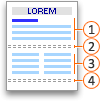
 Розділ, відформатований як один стовпець
Розрив розділу  , який керує макетом і форматуванням попереднього розділу, визначеного 1
 Розділ, відформатований як два стовпці
 Розрив розділу, який визначає макет і форматування попереднього розділу, визначеного 3
Розрив кожного розділу визначає макет і форматування розділу, попереднього до розриву. Наприклад, якщо видалити розрив розділу, текст перед розривом отримає все форматування розділу після розриву. На ілюстрації вище, якщо видалити перший розрив розділу (2), перший розділ буде відформатовано як два стовпці. Останній знак абзацу (¶) у документі керує макетом розділу та форматуванням останнього розділу в документі. Якщо документ не містить розділів, останній знак абзацу керує макетом і форматуванням всього документа.
Важливо
Наведені нижче дії передбачають, що ви перебуваєте в режимі розмітки. Якщо режим розмітки не відображається, у меню Подання виберіть розмітку сторінки.
Вставлення розриву розділу
Клацніть місце, де потрібно почати новий розділ.
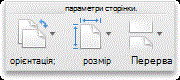
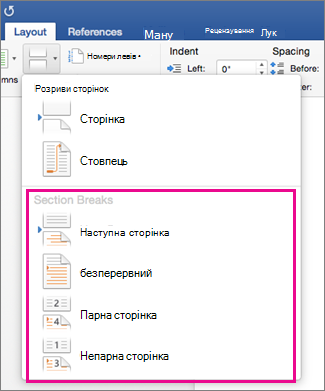
Натисніть кнопку Розриви макета> та виберіть потрібний тип розриву розділу.
Примітка.
Якщо потрібно додати розрив сторінки, натисніть кнопку Сторінка. Дізнайтеся більше про додавання розривів сторінок до документа.
Типи розривів розділу
| Section break | Опис |
|---|---|
Наступна сторінка
|
Запуск нового розділу на наступній сторінці. |
безперервний
|
Запуск нового розділу на тій самій сторінці. Цей розрив розділу особливо корисний для документів зі стовпцями. За його допомогою можна змінити кількість стовпців, не запускаючи нову сторінку. |
Парна сторінка
|
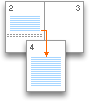
Запуск нового розділу на наступній сторінці з парним номером. Наприклад, якщо вставити розрив парної сторінки в кінці сторінки 3, наступний розділ почнеться на сторінці 4. |
Непарна сторінка
|
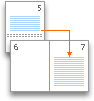
Запуск нового розділу на наступній непарній сторінці. Наприклад, якщо вставити розрив розділу непарної сторінки в кінці сторінки 3, наступний розділ почнеться на сторінці 5. |
Видалення розриву розділу
Якщо ви додали розриви розділів до документа, найпростіший спосіб побачити, з чого вони починаються та закінчуються, – відобразити знаки форматування.
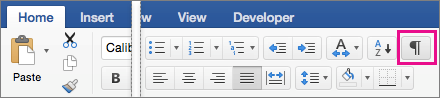
- Перейдіть на вкладку Основне та натисніть кнопку Показати всі недруковані символи.
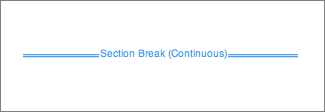
- Клацніть розрив розділу, щоб вибрати його, а потім натисніть клавішу Delete. Розрив розділу має такий вигляд:
Примітка.
Якщо видалити розрив розділу, програма Word об’єднає текст до та після розриву в один розділ. У новому об’єднаному розділі використовуватиметься форматування другого розділу (що розташовувався після розриву розділу).
Змінення типу розриву розділу
- Клацніть розділ, який потрібно змінити.
- У меню Format (Формат) виберіть Document (Документ), а потім перейдіть на вкладку Layout (Макет).
- У списку Початок розділу виберіть потрібний тип розриву розділу.