
Ви можете вставити поточну дату, або дату й час, у документ Word як звичайний текст або поле, яке оновлюється автоматично.
Вставлення сьогоднішньої дати
Якщо вам не потрібно, щоб дата оновлювалась автоматично, можна вставити поточну дату як текст.
- На вкладці Вставлення у групі Текст виберіть пункт Дата та час.

- У діалоговому вікні Дата й час виберіть потрібний формат і натисніть кнопку OK.

Дата вставиться як текст.
Вставлення дати, яка оновлюється автоматично
Якщо ви хочете, щоб дата оновлювалася щоразу, коли хтось відкриває документ, можна вставити дату як поле.
- На вкладці Вставлення у групі Текст виберіть пункт Дата та час.
- У діалоговому вікні Дата й час виберіть потрібний формат.
- Установіть прапорець Оновлювати автоматично.

Дата вставиться як поле та буде оновлюватись автоматично.
Редагування й оновлення поля дати
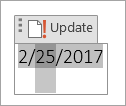
Після встановлення прапорця Оновлювати автоматично на етапі вставлення дати, якщо навести вказівник миші на дату, відобразиться світло-сіре поле. Це означає, що ви вставили поле, яке можна змінити або оновити.

Щоб відредагувати дату, виберіть сіре поле, введіть нову дату, а потім клацніть за межами поля.
Щоб змінити дату назад на поточну, клацніть поле дати та виберіть Оновити.
Примітка.
Якщо вручну змінити дату, а потім зберегти та закрити документ, під час наступного відкриття документа в програмі Word відобразиться поточна дата.